Reboot Hub 支援簡介
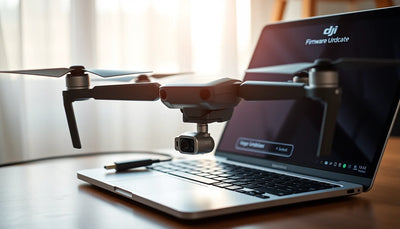
DJI助理2完整指南
目前維修定價來源
本指南解釋了診斷和決策邏輯。 Reboot Hub 將目前公開的美元修復範圍保持在無人機維修成本資料庫,依據 2026 年維修價格矩陣產生。使用該資料庫來獲取型號和組件價格,而不是舊的廣泛範例。
韌體工作應該很無聊:更新之前確認型號、應用程式、帳戶、電池電量和回滾限制。
先檢查一下
型號、控制器、DJI Fly/Assistant 版本、電池電量以及區域或語言行為。
買方風險
失敗的更新可能會暴露帳戶綁定、區域鎖定、控制器不符或隱藏的硬體故障。
下一步
如果應用重複報錯則停止;在嘗試有風險的解決方法之前收集日誌/螢幕截圖。
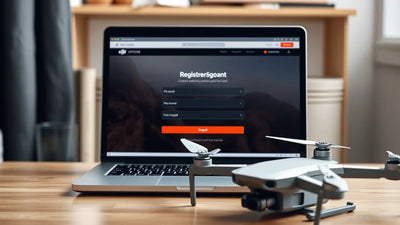
DJI Assistant 2 是一系列桌面應用程序,用於相容於 DJI 產品上支援的韌體、日誌、校準和維護任務。正確的版本和可用功能因型號而異,因此在連接飛機或控制器之前,請先在 DJI 目前的下載頁面確認相容性。本指南重點介紹可重複的診斷過程:識別模型、保留錯誤證據、使用官方軟體,並在失敗的更新或校準需要檢查時停止。
相關:DJI IMU 校準指南:何時、為何以及如何正確進行校準
如果您曾經在韌體更新錯誤期間使無人機變磚、因持續的萬向架漂移而苦苦掙扎,或者只是想導出飛行數據進行分析,這DJI助手2指南適合你。我們將涵蓋五大領域:安裝和設定、韌體刷新、雲臺和 IMU 校準、進階參數調整和資料管理。每個部分都包含逐步說明、來自中國深圳維修中心的專業提示以及來自數千個實際維修案例的故障排除建議。
相關:DJI 無人機維修成本資料庫 2026:每個型號、每個組件
1.什麼是DJI Assistant 2?為什麼需要它?

DJI助手2是一個免費桌面應用程式適用於 Windows 和 macOS,可透過 USB 線與 DJI 飛行器、遙控器或護目鏡進行通訊。將其視為無人機的「服務模式」——完全繞過消費者應用程式到韌體層的直接線路。
核心能力
- 韌體更新與降級:當新版本引入錯誤時,刷新最新韌體或回滾到先前的版本。
- 設備校準:以比行動應用程式允許的精度更高的精度執行 IMU、指南針和萬向節校準。
- 參數調整:存取隱藏或進階設置,例如電池電壓閾值、馬達怠速和飛行包線限制。
- 飛行日誌匯出:直接從飛機上下載加密的飛行日誌,以便在DJI FlightHub或第三方工具中進行分析。
- 資料抹除與重置:在銷售前對您的無人機進行出廠重置或解決持續存在的軟體故障。
- 模擬與 SDK 存取:開發者可以將Assistant 2與DJI的SDK結合使用來測試自訂應用程式。
DJI助手2變體
DJI 維護多個版本助手2個,各自支援不同的產品線。下載正確的變體至關重要:
| 版本 | 支援的產品 | 下載原始碼 |
|---|---|---|
| DJI 助手2(消費者) | Mavic系列、Mini系列、Air系列、Avata、FPV | 大疆創新.com/downloads |
| DJI助手2(Enterprise) | Matrice系列,Mavic 3 Enterprise,碼頭 | 大疆企業網 |
| DJI 助理2(農業) | 阿格拉斯T系列、阿格拉斯MG系列 | 大疆農業網 |
| DJI助手2(模擬器用) | DJI飛行模擬器集成 | 大疆創新.com/downloads |
下載前請務必在 DJI 支援頁面上驗證確切的型號。安裝錯誤的變體將導致您的裝置無法被偵測到。如果您需要協助確定正確的版本,我們的團隊Reboot Hub可以在我們的中國深圳服務中心遠端或親自提供協助。
2.如何下載、安裝與連接DJI Assistant 2?
系統需求
- 視窗:Windows 10 或更高版本(64 位元),最低 4 GB RAM,500 MB 可用磁碟空間。
- 蘋果系統:macOS 10.14 Mojave 或更高版本、Intel 或 Apple Silicon(支援 Rosetta 2)。
- USB 線:使用原廠 DJI USB-C 連接線或高品質的具有資料功能的 USB-C 連接線。許多廉價電纜僅用於充電,不會建立數據連接。
逐步安裝
- 導航至大疆創新.com/downloads並為您的產品選擇正確的 Assistant 2 變體。
- 下載適合您的作業系統的安裝程式。
- 執行安裝程式並依照螢幕上的指示進行操作。在 macOS 上,您可能需要授予權限系統偏好設定 → 安全性與隱私.
- 啟動DJI Assistant 2。您將收到連線提示。
- 開啟無人機電源(為了安全起見,請拆下螺旋槳)並透過 USB-C 將其連接到您的電腦。
- 軟體應在 5-10 秒內偵測到您的設備,並在主畫面上顯示其型號、序號和目前韌體版本。
連線問題故障排除
如果未偵測到您的無人機,請按順序嘗試以下操作:
- 嘗試使用不同的 USB 連接線。這是連線失敗的首要原因。使用無人機附帶的電纜。
- 嘗試不同的 USB 連接埠。喜歡直接位於主機板上的 USB 3.0 端口,而不是前面板或集線器連接。
- 暫時停用防毒軟體或防火牆。某些安全軟體會阻止 USB 裝置枚舉。
- 重新安裝驅動程式。在 Windows 上,開啟裝置管理員,找到任何「未知裝置」項目,右鍵點選並選擇「更新驅動程式」。
- 重新啟動飛行器和電腦。完整的電源週期可以解決大多數瞬態通訊錯誤。
持久連線問題,請參閱我們詳細的故障排除資源:DJI 無人機常見問題與修復.
3.如何使用調參2安全更新DJI韌體?
韌體是嵌入式軟體,可控制無人機操作的各個方面 - 從馬達轉速和電池管理到避障演算法和相機影像處理。保持韌體最新對於穩定性、安全性和法規遵循性.然而,韌體更新失敗可能會導致無人機無法操作。 DJI Assistant 2 提供了最可靠的韌體管理方法,因為它使用直接 USB 連接而不是無線 Wi-Fi 連結。
如何透過DJI助手2更新韌體

- 將開機後的無人機透過USB連接至電腦,等待DJI Assistant 2識別。
- 點擊您的裝置進入設備儀錶板.
- 導航至《韌體更新》選項卡。助手2將檢查DJI的伺服器並顯示可用的韌體版本。
- 回顧發行說明仔細。請特別注意提及電池相容性、監管變更或已知問題的註釋。
- 點選“更新”所需韌體版本旁邊。助手2將下載韌體包並開始刷機過程。
- 請勿斷開USB線或關閉飛行器電源更新期間。進度條可能會暫停到一定百分比 - 這是正常現象。整個過程通常需要10–30 分鐘取決於檔案大小和連線速度。
- 完成後,飛行器將自動重新啟動。助手2將確認更新成功並顯示新的韌體版本。
- 任何主要韌體更新後,強烈推薦飛行前重新校準 IMU 和指南針。這可以防止因感測器基線不匹配而導致的不穩定行為。
如何降級韌體
DJI Assistant 2 在大多數情況下允許韌體降級,這在新版本引入效能回歸時非常有用。該過程與更新幾乎相同:
- 在韌體更新標籤中,尋找《韌體歷史》或“可用版本”下拉式選單。
- 選擇您想要復原的先前韌體版本。
- 點選《刷新》或「降級」。
- 等待該過程完成。請注意,DJI 有時會從伺服器中刪除舊版本,因此對於最新版本來說,降級可能並不總是可行。
Pro 韌體刷寫提示
- 將所有電池充電至至少 50%開始更新之前。如果電池電量過低,韌體更新將不會啟動。
- 單獨更新每個電池。許多 DJI 無人機儲存每個電池的韌體模組。更新飛機後,插入每個電池並允許無人機應用任何電池專用補丁。
- 單獨更新遙控器。某些韌體套件也需要更新 RC。將RC透過自帶的USB連接埠連接到DJI Assistant 2進行檢查。
- 切勿中斷韌體更新。刷新期間斷電可能會損壞飛行控制器的引導程序,通常需要對主機板進行晶片級修復目前維修費用資料庫在 Reboot Hub 處,相較目前維修費用資料庫在美國/西方授權服務中心。如果您的無人機在更新失敗後變得無響應,請聯絡我們的專業DJI維修服務立即。
4.如何使用助手2校準DJI雲臺和IMU?
校準是為無人機感測器建立基線參考值的過程。隨著時間的推移,溫度變化、物理影響和韌體更新可能會導致感測器漂移。 DJI Assistant 2 提供 DJI 自己的出廠設定之外最徹底的校準程序。
透過DJI助手2進行雲臺校準
未對準的萬向節會導致地平線傾斜、鏡頭抖動,在極端情況下還會導致萬向節馬達過載錯誤。以下是執行完整萬向節校準的方法:
- 將無人機放置在完美水平、無振動的表面.如果可以的話,使用水平儀。這很關鍵——在不平坦的表面上進行校準會將誤差嵌入到系統中。
- 透過USB將無人機連接至DJI Assistant 2。
- 導航至《萬向節》或《雲臺自動校準》部分。
- 點選「開始校準」。萬向節將執行一系列自動運動-在整個俯仰、滾動和偏航範圍內旋轉。過程中請勿觸摸飛行器或雲臺。
- 完成後,軟體將報告校準是否通過。校準失敗可能表示存在物理缺陷,例如彎曲的萬向節臂、損壞的帶狀電纜(維修成本:目前維修費用資料庫),或磨損的馬達軸承 — 向我們的技術人員提出問題Reboot Hub每日解決。
手動雲臺橫滾與偏航調整
如果自動校準通過,但您的地平線仍略有傾斜,您可以進行手動微調:
- 在雲臺設定標籤中,找到《萬向節滾動》或《微調》滑塊。
- 調整滾動值0.1° 增量直到預覽影像顯示完美水平的地平線。
- 保存設定並透過將無人機懸停在無風環境中並檢查即時回饋來驗證。
IMU標定
的慣性測量單元(IMU)結合了陀螺儀和加速度計來追蹤無人機的方向和運動。未經校準的 IMU 是導致飛行和不穩定懸停行為的主要原因之一。
- 將無人機放置在水平、靜止表面.移除附近的任何磁源(揚聲器、金屬物、電話)。
- 在DJI Assistant 2中,導航至《IMU標定》或「感測器校準」。
- 請依照螢幕上的指示操作。無人機通常會要求您將其放置在多方位(機頭朝上、機頭朝下、左側、右側和平面)校準所有六個軸。
- 該過程大約需要3-5 分鐘.在軟體確認校準完成前,請勿移動無人機。
指南針校準
雖然指南針校準可以透過行動應用程式進行,但 DJI Assistant 2 提供了更受控的環境。導航至《指南針》部分並遵循互動式指南。始終校準指南針無金屬結構、鋼筋混凝土和電磁幹擾的開放區域.
5.調參2可以調節哪些DJI高階參數?

這就是 DJI Assistant 2 真正區別於消費者應用程式的地方。的《工具》或“進階設定”部分公開了原本看不見的參數,使經驗豐富的飛行員和專業人員能夠對其飛機進行精細控制。
可調參數
| 參數 | 說明 | 典型範圍 |
|---|---|---|
| 最高海拔 | 覆蓋軟體海拔上限(遵守當地法規) | 30–1500米 |
| 最大距離 | 設定距家鄉點的地理圍欄半徑 | 20–15000米 |
| 下降速度限制 | 最大垂直下降率(公尺/秒) | 1–6 公尺/秒 |
| 電池低電壓警告 | 低電量警告提示閾值電壓 | 每顆電池 3.3–3.7 V |
| 電池臨界電壓 | 強制自動降落閾值 | 每顆電池 3.0–3.4 V |
| 馬達怠速 | 武裝時馬達旋轉但油門為零的轉速 | 特定型號 |
| 雲臺俯仰速度 | 撥動撥盤時雲臺傾斜的速度有多快 | 1–100% |
| 避障靈敏度 | APAS系統的反應距離 | 近/正常/遠 |
重要警告
修改高階參數可以使您的保固失效、違反當地航空法規,或造成不安全飛行條件。調整任何設定之前:
- 記錄原始預設值這樣您就可以在需要時恢復它。
- 切勿將高度或距離限制提高到超出允許的範圍法律允許在您的管轄範圍內。
- 請勿將電池電壓閾值降低到 DJI 建議的最小值以下 - 這樣做可能會導致鋰聚合物電池深度放電,從而導致電池永久性損壞或熱失控。
- 測試a中的所有參數變化受控環境在實際飛行中依賴觀察員之前先與觀察員合作。
重設為出廠預設值
如果您所做的變更導致出現問題,DJI Assistant 2 可讓您將所有參數恢復為原廠預設值。導航至“設定→恢復出廠預設值”並確認。這不會影響韌體版本,但會重置所有使用者可配置的參數。
6.如何匯出DJI飛行日誌並恢復原廠設定?
飛行日誌是無人機的黑盒子記錄器。它們包含詳細的遙測數據,包括 GPS 座標、高度、速度、電池電壓曲線、馬達溫度和錯誤代碼。 DJI Assistant 2提供了提取這些日誌的最直接的方法。
匯出飛行日誌
- 將無人機連接至DJI Assistant 2。
- 導航至《飛行數據》或《日誌匯出》選項卡。
- 選擇您要匯出的日誌檔案。日誌通常按日期和航班會話進行組織。
- 點選《出口》並選擇電腦上的目標資料夾。
- 日誌以DJI專有方式匯出.DAT格式.要以人類可讀的格式查看它們,請使用類似的工具DJI 飛行日誌檢視器,無人機日誌,或免費的線上解析器資料檔網.
何時使用恢復原廠設置
透過 DJI Assistant 2 恢復出廠設定會擦除無人機內部儲存中的所有使用者資料、設定和快取檔案。在以下場景中建議這樣做:
- 之前出售或轉讓將您的無人機交給新主人。
- 當經歷持續存在的軟體錯誤可以在韌體更新後繼續存在。
- 經過一段嚴重崩潰可能已損壞內部儲存。
- 當遷移自一個DJI帳戶到另一個帳戶.
若要執行恢復原廠設定:導覽至“設定→恢復出廠設定”,確認您的決定,並等待流程完成。無人機將重新啟動並在下次連線時顯示為 二手 裝置。
開發者和 SDK 訪問
For developers building custom applications or integrating DJI drones into enterprise workflows, DJI Assistant 2 works alongside theDJI行動SDK和負載SDK.該軟體可以啟用亞銀訪問在支援的平臺上並提供應用程式開發必需的偵錯日誌。請參閱適用於您的特定平臺的 DJI 開發人員文檔,以瞭解詳細的設定說明。
常見問題

DJI Assistant 2可以免費下載嗎?
是的。 DJI Assistant 2完全免費,可從DJI官方網站下載。請警惕可能捆綁惡意軟體或提供過時版本的第三方下載網站。始終直接從大疆創新.com/downloads.
我可以在手機或平板電腦上使用DJI Assistant 2嗎?
DJI 號助手 2 是僅限桌面應用程式適用於 Windows 和 macOS。行動韌體更新透過 DJI Fly、DJI GO 4 或 DJI Pilot 2 應用程式進行處理,儘管這些應用程式提供的選項比 Assistant 2 少。
為什麼DJI Assistant 2偵測不到我的無人機?
最常見的原因是:使用僅充電的 USB 線而不是線、Assistant 2 的過時版本不支援您的特定無人機型號或 USB 連接埠故障。嘗試使用不同的電纜、後面板 USB 端口,並確保您已下載適合您的產品系列的正確 Assistant 2 變體。
使用DJI Assistant 2會使我的保固失效嗎?
只需連接到 DJI Assistant 2 並執行標準韌體更新、校準和日誌匯出即可不會使您的保固失效.但是,修改馬達限製或電壓閾值等高階參數可能會使覆蓋範圍失效。請務必檢查 DJI 的當前保固條款並記錄您所做的任何變更。
我應該多久重新校準一次 IMU 和雲臺?
DJI建議校準IMU和雲臺每次主要韌體更新後,在任何硬著陸或墜機之後,或每當您注意到性能異常時,例如地平線傾斜、懸停漂移或異常羅盤警告。作為一般維護實踐,每個校準檢查50–100 飛行小時良好的專業紀律。
修復因韌體更新失敗而變磚的無人機需要多少錢?
如果韌體更新損壞了飛控引導程序,則需要 Reboot Hub 進行晶片級主機板維修目前維修費用資料庫與2-4 個工作天轉機。美國/西方授權服務中心通常收費目前維修費用資料庫對於同等的主機板工作,可以採取2-4 週.我們透過手術更換單一故障晶片,而不是更換整個電路板,從而節省您的資金並保留其餘硬體。有關所有 DJI 型號的當前定價,請參閱Reboot Hub DJI 維修成本資料庫 2026.
DJI Assistant 2韌體更新需要多久?
透過 USB 進行典型的韌體更新需要10–30 分鐘,取決於韌體包大小和您的 USB 連接速度。若更新停止或中途失敗,請勿中斷連線 — 等待至少 30 分鐘,然後再嘗試重新啟動。如果無人機沒有回應,請聯絡 Reboot Hub 【7】專業DJI維修服務專業DJI維修服務進行診斷評估,無需任何費用,通常在2–4 個工作天.
Reboot Hub·支持
需要專業協助?
If your drone needs repair after troubleshooting, Reboot Hub offers certified chip-level repair in Shenzhen, China — genuine OEM parts, 30-day warranty.