Support & Learning / Zweig Modul 7
Vor dem Flug, Zustand und Pflege
Vor dieser Lektion:DJI Drohnen-Checkliste vor dem Flug: Go/No-Go-Checks
Was Sie verstehen werden
- Erstellen Sie einen wiederholbaren Bereitschafts- und Zustandsprozess.
- Trennen Sie beobachtbare Beweise von Annahmen, bevor Sie eine Maßnahme auswählen.
- Fahren Sie mit dem Hauptunterrichtspfad fort oder betreten Sie bei Bedarf einen fokussierten Themenzweig.
Modul 4 Modellzweig / DJI Mavic 4 Pro
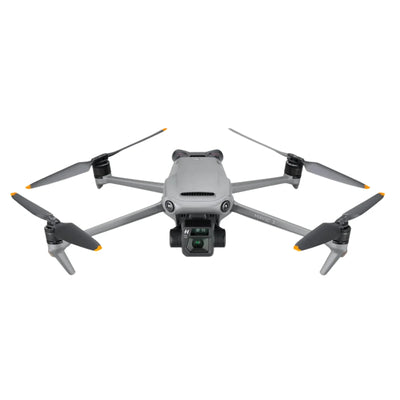
Die Aktualisierungsfrage für Mavic 4 Pro ist enger gefasst als ein allgemeiner Firmware-Artikel: Der Kunde benötigt das genaue Flugzeug, den Controller, die Batterien und den DJI-Flugzustand, um nach einer echten Änderung kompatibel zu bleiben. Dieser Leitfaden entfernt erfundene Versionsverläufe und generische Fehlercode-Behauptungen. Es folgt den derzeit unterstützten DJI-Routen, zeichnet auf, was das genaue Kit meldet, und definiert eine ruhige Wiederherstellungsgrenze, bevor ein wertvolles Flugzeug wieder zum Flug- oder Produktionsbetrieb zurückkehrt.
Schnelle Antwort
Lassen Sie DJI Fly das Update präsentieren, den vollständigen Kit-Status beibehalten und vor dem Flug überprüfen
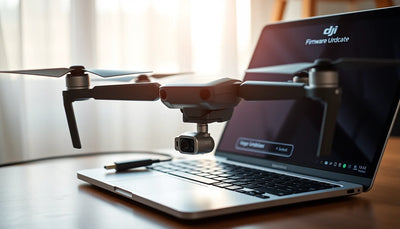
Für Mavic 4 Pro gibt DJI an, dass DJI Fly eine Meldung anzeigt, wenn neue Firmware verfügbar ist. Notieren Sie die Flugzeug- und Controller-Versionen, die angeschlossene Batterie und das Zubehör, den aktuellen Warnstatus und wichtige Einstellungen. Aufrechterhaltung des erforderlichen Internets und Stroms; Folgen Sie dann der angezeigten Reihenfolge ohne Unterbrechung. DJI listet außerdem Mavic 4 Pro für die Consumer Drones Series Edition von DJI Assistant 2 auf. Verwenden Sie diese Desktop-Route nur, da DJI sie derzeit unterstützt. Stoppen Sie nach wiederholten Fehlern, einem nicht erkannten Gerät oder einem abnormalen Verhalten nach dem Update.
Was sollte sichtbar sein, bevor der Kunde handelt?
Eine vertrauenswürdige Support-Seite verbindet das Anliegen des Kunden mit genauen Beweisen, einer schriftlichen Entscheidungsgrenze und einer nützlichen nächsten Aktion. Diese Tabelle dient als Entscheidungsgrundlage für das Thema.
Was ist das Besondere an der Firmware Mavic 4 Pro?
Mavic 4 Pro ist ein verbundenes System und kein einzelner Flugzeugkörper. Der genaue Controller, die DJI-Flugumgebung, die intelligenten Batterien, das Kamera- und Gimbalsystem, die Sensorfunktionen und das unterstützte Zubehör können alle von einem kompatiblen Softwarestatus abhängen. Ein nützlicher modellspezifischer Ratgeber dokumentiert daher den kompletten Lieferumfang und die tatsächlich angezeigten Versionen der unterstützten Schnittstelle. Es wird keine erfundene Tabelle mit Versionsnummern veröffentlicht oder Funktionsbeschreibungen von einem anderen Mavic-Modell übernommen.
Firmware ist keine Verkaufsversion und nicht dasselbe wie DJI GEO. Der dargestellte Markt- oder Verkaufsversionskontext, Konto- und Aktivierungsstatus, DJI GEO-Informationen und lokale Luftraumanforderungen müssen separat überprüft werden. Ein unterstütztes Update wandelt eine Verkaufsversion nicht in eine andere um und gewährt keine Erlaubnis zum Fliegen in eingeschränktem Luftraum. Für jeden Flug bleibt der Betreiber für die geltenden lokalen Vorschriften und die aktuell unterstützte DJI-Konfiguration verantwortlich.
Was sollte ein Besitzer eines Mavic 4 Pro vor dem Update beachten?
Notieren Sie das genaue Flugzeug und den Controller, einschließlich der Aufbewahrungsvariante oder des mitgelieferten Controllers, wenn diese Unterscheidung für das Kit von Bedeutung ist. Speichern Sie die von DJI Fly angezeigten Flugzeug-, Controller- und Batterieinformationen, die App-Version, aktuelle Warnungen, wichtige Kamera- und Flugeinstellungen sowie alle Zubehörverbindungen. Fotografieren Sie die physische Anordnung und machen Sie Screenshots, ohne private Kontoinformationen preiszugeben. Wenn das Flugzeug Probleme mit Stößen, Feuchtigkeit, Leistung oder Sensoren hat, dokumentieren Sie diese, bevor Sie die Software ändern, damit die Abfolge verständlich bleibt.
Wählen Sie ein Wartungsfenster mit Zeit für die Überprüfung, nicht die Stunde vor einem Werbedreh oder einer Reise. Bestätigen Sie einen stabilen Internetpfad, die in der aktuellen DJI-Richtlinie angegebene Leistungsstufe und eine geeignete Umgebung, in der die Geräte nicht bewegt oder getrennt werden. Sichern Sie wichtige Medien- und Dokumenteinstellungen mit unterstützten Methoden. Der Zweck besteht nicht darin, vorherzusagen, dass ein Update fehlschlagen wird; Damit soll sichergestellt werden, dass der Kunde eine Änderung des Softwarestatus von einem bereits bestehenden Zustand unterscheiden kann.

Wie sollte DJI Fly für das Mavic 4 Pro-Update verwendet werden?
DJI's aktueller Mavic 4 Pro-Einsteigerleitfaden besagt, dass DJI Fly eine Meldung anzeigt, wenn Firmware verfügbar ist. Schalten Sie das dargestellte Flugzeug und den Controller wie angegeben ein und schließen Sie ihn an, halten Sie den Controller oder die mobile Umgebung mit dem Internet verbunden und lesen Sie die angezeigten Änderungsinformationen. Folgen Sie der Reihenfolge auf dem Bildschirm und nicht einem festen Menüpfad, der aus einer anderen App-Version kopiert wurde. Schließen Sie die Aufgabe nicht, ziehen Sie kein Kabel ab und schalten Sie eine Komponente nicht aus, während der unterstützte Prozess ausgeführt wird, es sei denn, die aktuellen Anweisungen von DJI's weisen diese Aktion ausdrücklich an.
Das System kann während des Updates neu gestartet werden. Warten Sie, bis die normale Sequenz abgeschlossen ist, und warten Sie, bis DJI Fly sein Ergebnis meldet. Schließen Sie dasselbe Kit erneut an und überprüfen Sie die Versionen und Eingabeaufforderungen, die jetzt angezeigt werden. Wenn eine andere intelligente Batterie oder ein anderes unterstütztes Zubehör eine Aktualisierungsaufforderung anzeigt, behandeln Sie diese Komponente genau über die auf dem Bildschirm angezeigte Route. Behaupten Sie nicht, dass jede Batterie oder jeder Controller einer universellen Reihenfolge folgen muss, wenn die aktuelle Produktschnittstelle die zuverlässigere Quelle ist.
Wann ist DJI Assistant 2 für Mavic 4 Pro geeignet?
DJI listet derzeit Mavic 4 Pro unter den Produkten auf, die von der DJI Assistant 2 Consumer Drones-Serie unterstützt werden. Laden Sie diese Ausgabe vom aktuellen DJI's-Support oder Download-Center herunter, verwenden Sie ein nachweislich funktionsfähiges Datenkabel, schalten Sie das Flugzeug gemäß den Anweisungen ein und lassen Sie die Anwendung das angeschlossene Produkt identifizieren. Wählen Sie nur die von DJI angezeigte Firmware für dieses Gerät aus. Die Desktop-Route ist nützlich, wenn die unterstützte App-Route nicht verfügbar ist oder wiederholt ausgefallen ist, es handelt sich jedoch nicht um eine Lizenz zum Laden eines lokalen Pakets von einer unbekannten Quelle.
Wenn der Computer das Flugzeug nicht erkennt, behalten Sie den Bildschirm bei und überprüfen Sie die unterstützten Ursachen, bevor Sie weitere Variablen ändern. Bestätigen Sie Kabel, Port, Anwendungsedition, Kontoanmeldung und den normalen Energiestatus des Flugzeugs. Probieren Sie die aktuelle offizielle Route mit jeweils einer kontrollierten Änderung aus. Wenn die Erkennung oder Installation immer noch fehlschlägt, stoppen Sie den Vorgang und wenden Sie sich an den DJI-Support oder beginnen Sie mit einer qualifizierten Diagnoseaufnahme. Verwandeln Sie ein Verbindungsproblem nicht anhand eines Online-Artikels in eine Diagnose auf Platinenebene.
Wie sollte ein fehlgeschlagenes Mavic 4 Pro-Update bewertet werden?
Erfassen Sie die genaue Warnung, die angezeigte Version, die zu aktualisierende Komponente und den Fehlerort. Die allgemeine Update-Anleitung DJI's identifiziert Bedingungen wie unzureichende Stromversorgung, das Ausschalten eines Produkts, eine Netzwerkunterbrechung oder das Verlassen des Download-Vorgangs durch das Mobilgerät. Überprüfen Sie nur die Faktoren, die für die genaue Einrichtung relevant sind, starten Sie mit den üblichen unterstützten Steuerelementen neu und versuchen Sie es erneut mit der offiziellen Route. Wenn mehrere App-Versuche fehlschlagen und das Flugzeug weiterhin normal erkannt wird, kann die unterstützte Assistant-Edition die alternative Route sein.
Stoppen Sie, wenn sich der Fehler wiederholt, das Fluggerät nicht erkannt wird, der normale Neustart nicht abgeschlossen wird oder ein neues abnormales Kamera-, Gimbal-, Sensor-, Stromversorgungs- oder Verbindungsverhalten auftritt. Weisen Sie keine nicht unterstützte Fehlercodebedeutung zu, schalten Sie das Gerät nicht wiederholt aus und wieder ein, öffnen Sie das Fluggerät nicht und installieren Sie kein älteres Paket von einem Drittanbieter. Bewahren Sie die einheitsgenauen Beweise und die jüngste Geschichte. Ein Softwarefehler kann mit Kabel-, Strom-, Speicher- oder Hardwareproblemen einhergehen, und nur ein ordnungsgemäßer Support- oder Diagnoseprozess kann die Ursache verantwortungsvoll eingrenzen.

Sollten die Mavic 4 Pro-Einstellungen zurückgesetzt oder eine ältere Version installiert werden?
Keine der Aktionen sollte automatisch erfolgen. Wenn DJI eine genaue unterstützte Firmware-Auswahl für den angeschlossenen Mavic 4 Pro anzeigt, befolgen Sie die angezeigten Informationen und notieren Sie das Ergebnis. Wenn DJI diese Option nicht bietet, suchen Sie nicht nach Paketen, versteckten Modi oder Tools von Drittanbietern. Eine ältere Version ist möglicherweise nicht mit einer anderen verbundenen Komponente kompatibel oder entfernt Änderungen, die für das aktuelle Produkt erforderlich sind. Dieser Leitfaden bietet absichtlich keinen Weg zur Umgehung von Software-, Verkaufsversions-, Konto- oder Luftraumkontrollen.
Durch das Zurücksetzen unterstützter Einstellungen kann die Konfiguration entfernt werden, ohne dass Kontobindung, Controller-Kompatibilität, physische Schäden oder ein Regionsmissverständnis behoben werden. Dokumentieren Sie vor jedem von DJI angezeigten Reset die Einstellungen und machen Sie sich darüber im Klaren, was neu konfiguriert werden muss. Wenn bei einem Gebrauchtgerät ein Eigentums-, Versions- oder Lieferumfangsproblem vorliegt, verwenden Sie die Pfade „Genaues Modell“ und „Käuferbeweis“. Löschen Sie nicht den Status, der dem Kunden, DJI oder Reboot Hub helfen würde, zu verstehen, was passiert ist.
Was gehört in die Post-Update-Akzeptanz von Mavic 4 Pro?
Schließen Sie genau den Controller, die Batterien und das Zubehör an, die für die vorgesehene Arbeit verwendet wurden. Bestätigen Sie die von DJI Fly angezeigten Versionen, Controller-Verbindung, Warnstatus, Batterieaufforderungen, Kamera-Feed, Gimbal-Start und Erkennungsstatus. Überprüfen Sie das Return-to-Home-Verhalten, den Steuerungsmodus, die Sicherheitseinstellungen, die Kamerakonfiguration und alle Produktionseinstellungen, die sich möglicherweise geändert haben. Notieren Sie den neuen Zustand und vergleichen Sie ihn mit dem Ausgangszustand. Ein Abschlussbildschirm ist ein Beweisstück und kein Beweis dafür, dass jedes System und jede Mission genehmigt ist.
Führen Sie das normale Pre-Flight-Gate durch und wählen Sie eine rechtliche Umgebung mit geringem Risiko für eine kontrollierte Funktionsprüfung. Halten Sie die erste Beobachtung eng, erweitern Sie sie nur, wenn das System normal bleibt, und stoppen Sie bei unerwartetem Verhalten. Ein Produktionsbetreiber sollte das Aktualisierungs- und Abnahmeprotokoll bei der Anlage aufbewahren und vermeiden, ein nicht verifiziertes Flugzeug einem unersetzlichen Schuss zuzuordnen. Das Ergebnis gilt für genau dieses Kit und diese Umgebung. Es handelt sich nicht um ein pauschales Versprechen für jede Nutzlast, jede Website oder jedes zukünftige Update.
Wie beseitigt Reboot Hub die Unsicherheit im Zusammenhang mit einem Mavic 4 Pro-Update?
Wir gehen vom eigentlichen Anliegen des Kunden aus: ob das dargestellte Mavic 4 Pro Kit vollständig ist, was sich geändert hat, welche Warnungen sichtbar sind, was unbekannt bleibt und was vor der Wiederverwendung nachgewiesen werden muss. Wir füllen fehlende Beweise nicht mit einer erfundenen Release-Historie, einem garantierten Reparaturergebnis oder einem generischen Preis auf. Genaue Stückfotos, gelieferte Artikelaufzeichnungen, unterstützte Versionsbildschirme und schriftliche Beschreibungen bieten sowohl Einsteigern als auch professionellen Teams eine transparente Entscheidungsstrategie.
Fahren Sie mit dem Mavic 4 Pro Wiki fort, um den genauen Modellkontext, die allgemeine Firmware-Lektion für die umfassendere Methode, DJI Assistant 2 für den Desktop-Zweig, die Fehlerreferenz zum Aufbewahren von Warnhinweisen und die Pre-Flight-Lektion für die Akzeptanz zu erfahren. Wenn unterstützte Prüfungen fehlschlagen, verbindet der professionelle Reparaturweg Reboot Hub's die Beweise mit der Diagnose und der schriftlichen Genehmigung. Der Reboot Hub-Standard erläutert, wie mit bekannten Fakten, berechtigten Bedenken und Unbekannten vor der Wartung oder dem Kauf umgegangen wird.
Verwandte Reboot Hub-Pfade
Gehen Sie vom Anliegen zu einem dokumentierten nächsten Schritt über
Reboot Hub arbeitet aus der Sicht des Kunden: Beseitigen Sie alle berechtigten Bedenken, die mit Beweisen geklärt werden können, geben Sie die verbleibenden Unbekannten an und legen Sie die nächste Entscheidung schriftlich fest, bevor Sie sich verpflichten.
Keep exploring
Further reading
From The Reboot Hub Chronicle



From Drohnenführer