


Branche Support & Apprentissage / Module 7
Avant le vol, état et entretien
Avant cette leçon :Liste de contrôle avant vol du drone DJI : vérifications Go/No-Go
Ce que vous comprendrez
- Créez un processus de préparation et de condition reproductible.
- Séparez les preuves observables des hypothèses avant de choisir une action.
- Continuez tout au long du parcours principal de la leçon ou entrez dans une branche thématique ciblée si nécessaire.
Chemin du logiciel pris en charge
DJI Assistant 2 n'est pas un programme universel pour chaque avion et contrôleur DJI. Le point de départ sûr est la famille exacte de produits et le chemin de téléchargement officiel actuel, suivis d'un enregistrement de preuves avant toute tentative de modification prise en charge.
Réponse rapide
Faites d'abord correspondre le produit exact à l'édition DJI Assistant 2 prise en charge.
Identifiez l'avion et le contrôleur, utilisez l'itinéraire de téléchargement officiel DJI actuel pour cette famille de produits, conservez l'état actuel et arrêtez-vous lorsque la compatibilité n'est pas claire ou qu'une erreur se répète. N'utilisez pas de packages modifiés et ne considérez pas un outil logiciel comme un moyen de contourner les exigences d'un compte, d'une région ou d'un fonctionnement.
Que doit-on voir avant que le client agisse ?
Une page d'assistance digne de confiance doit relier la préoccupation du client à des preuves unitaires exactes, une limite de décision écrite et une prochaine action utile. Le tableau ci-dessous constitue l’épine dorsale de la décision pour ce sujet.
Qu'est-ce que DJI Assistant 2 et qu'est-ce que ce n'est pas ?
DJI Assistant 2 est une famille de logiciels de bureau utilisée avec les produits DJI pris en charge pour des tâches pouvant inclure la reconnaissance de périphériques, les opérations de micrologiciel prises en charge, les fonctions liées aux journaux ou d'autres actions de service spécifiques au produit. Les fonctions disponibles dépendent de l'édition exacte et du produit connecté. Une capture d'écran d'un autre modèle ou d'un ancien didacticiel ne peut pas prouver ce que le produit actuel doit afficher, et un nom de téléchargement générique ne doit pas être supposé prendre en charge chaque avion ou contrôleur.
Il ne s’agit pas non plus d’un diagnostic de réparation en soi. Un échec de connexion peut provenir de l'édition sélectionnée, du câble, des autorisations de l'ordinateur, de l'état de l'alimentation, de l'état du port physique, de l'état du contrôleur ou de l'avion et d'autres facteurs. Le logiciel ne transforme pas un avertissement incertain en preuve d'un composant défectueux. Utilisez-le comme une observation documentée dans un chemin de preuves plus large et séparez les questions physiques, de compte, d'activation et de fonctionnement local de la compatibilité logicielle.
Pourquoi les familles de produits grand public et entreprises nécessitent-elles une vérification distincte ?
DJI publie différentes éditions d'Assistant 2 pour différentes familles de produits. Un avion d'entreprise tel qu'un Mavic 3 Enterprise appartient à un contexte de support différent d'un avion grand public tel qu'un Mini 4 Pro, même lorsque les deux sont fabriqués par DJI et se connectent tous deux par USB. Les contrôleurs peuvent également avoir leurs propres chemins pris en charge. Le nom du produit, le contrôleur et la liste de téléchargement officielle actuelle doivent être vérifiés ensemble plutôt que déduits d'une similitude visuelle.
Cette distinction est particulièrement importante pour une flotte mixte. Un technicien ou un acheteur peut disposer de plusieurs applications et installateurs DJI sur un même ordinateur, mais la familiarité avec un produit ne constitue pas une preuve de compatibilité avec un autre. Notez l'édition et le produit sélectionnés avant la connexion. Si l'itinéraire officiel du produit n'est pas clair, faites une pause et confirmez-le au lieu de tester plusieurs installateurs jusqu'à ce que l'un d'entre eux semble reconnaître l'appareil.

Quelles preuves doivent être capturées avant de connecter un appareil ?
Enregistrez l'identité exacte de l'avion et du contrôleur, la batterie utilisée, le comportement actuel en matière d'alimentation, le libellé des avertissements existants et le contexte actuel du logiciel ou de l'application dont vous disposez. Photographiez l'état visible des ports et des câbles sans insérer d'outils ni ouvrir l'appareil. Si le problème a commencé après un impact, un événement liquide, une alimentation instable ou une tentative de mise à jour antérieure, incluez cet historique. Un enregistrement propre avant permet de distinguer un problème préexistant de quelque chose observé au cours de la session en cours.
Utilisez un ordinateur stable et une source d'alimentation adaptée au processus pris en charge. La batterie de l’avion ou du contrôleur ne doit pas être gonflée, fuir, inhabituellement chaude ou visiblement endommagée. Une tentative de connexion ne constitue pas un test approprié pour détecter une batterie ou un état structurel dangereux. Gardez les périphériques USB non liés et les étapes de réparation spéculatives en dehors de la session afin que les preuves restent compréhensibles si l'unité nécessite ultérieurement un diagnostic professionnel.
Comment vérifier le chemin officiel du logiciel ?
Commencez à partir du centre de téléchargement actuel de DJI's et localisez l'édition associée à la famille de produits exacte. Vérifiez la plate-forme actuelle et la configuration système requise qui y sont indiquées plutôt que de vous fier à un programme d'installation copié ou à une page de téléchargement tierce. Conservez la source du programme d'installation et le contexte de la version dans le dossier de cas. Si le produit n'est pas répertorié pour l'édition souhaitée, ne présumez pas qu'un nom de famille voisin ou une vidéo plus ancienne remplace l'itinéraire actuel du produit.
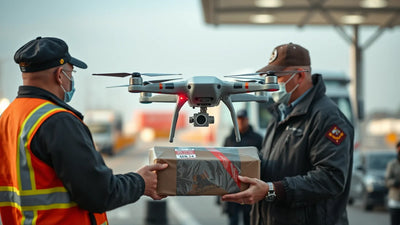
La même prudence s'applique aux contrôleurs. Un avion et un contrôleur qui fonctionnent ensemble n'utilisent pas nécessairement un processus de connexion de bureau identique. Confirmez à quel périphérique l'instruction prise en charge s'adresse ainsi que le câble et le port destinés aux données. Les images sur cette page sont un contexte matériel éditorial et non des écrans logiciels DJI fabriqués ; l'interface officielle actuelle reste l'autorité pour les options présentées lors d'une connexion réelle.
À quoi ressemble une session de mise à jour soignée et prise en charge ?
Définir le motif de la séance avant de commencer. Si l’objectif est une simple reconnaissance, arrêtez-vous une fois que les preuves souhaitées sont collectées. Si une mise à jour prise en charge est réellement nécessaire, préservez l'état actuel, confirmez une alimentation stable et évitez d'interrompre le processus. N'apportez pas plusieurs modifications indépendantes à la fois. Une seule action contrôlée avec un enregistrement avant et après est plus facile à évaluer qu’une chaîne de tentatives répétées sans référence fiable.
Après l'opération prise en charge, enregistrez ce que le logiciel a signalé et si le symptôme d'origine a changé. Ne considérez pas l'achèvement sur un ordinateur portable comme une preuve que l'avion est prêt à voler. Revérifiez l'avion, le contrôleur, la batterie, le cardan et les avertissements pertinents dans un environnement sûr. Les exigences opérationnelles locales actuelles, les restrictions de l’espace aérien et les obligations de compte ou d’activation restent distinctes et doivent toujours être respectées.

Quand les tentatives répétées de connexion ou de mise à jour doivent-elles s'arrêter ?
Arrêtez-vous lorsque la correspondance produit-famille est incertaine, l'appareil se déconnecte à plusieurs reprises, l'alimentation est instable, un avertissement revient inchangé, des dommages physiques sont présents ou le processus ne correspond plus au chemin officiel actuel. La répétition peut supprimer des preuves utiles et rendre l’histoire plus difficile à interpréter. Ne passez pas à des packages modifiés, à des modifications de micrologiciel non prises en charge ou à des instructions destinées à échapper aux contrôles de compte, de région ou d'exploitation.
À ce stade, collectez le libellé exact de l'erreur, l'identité de l'appareil, l'édition du logiciel, l'environnement informatique et la séquence déjà tentée. Une évaluation de réparation peut ensuite séparer les questions liées au cheminement logiciel des problèmes liés aux câbles, aux ports, à l'alimentation, au stockage, au contrôleur, à l'avion ou aux dommages physiques. L’objectif n’est pas de promettre que chaque symptôme logiciel puisse être résolu à distance ; il s'agit d'empêcher un appareil incertain d'accumuler davantage de changements incontrôlés.
Comment Reboot Hub transforme-t-il un problème logiciel en une étape suivante documentée ?
Reboot Hub commence par ce qui inquiète le client : si l'appareil exact est pris en charge, si un changement pourrait affecter une configuration de travail, quelles preuves doivent être préservées et quelles inconnues nécessitent encore un diagnostic. Si une réparation est nécessaire, les conclusions écrites et le devis identifient la portée et les tests proposés. Les travaux de réparation prennent normalement 1 à 3 jours ouvrables après l'approbation du devis, indépendamment du transport et de la disponibilité des pièces.
Les frais de diagnostic deviennent un crédit de service pour les frais de main-d'œuvre ou de service admissibles lorsque la réparation est approuvée, sous réserve des limites écrites. Si le devis est refusé, il couvre l'inspection et Reboot Hub paie les frais de retour. Les travaux de réparation terminés éligibles bénéficient d’une garantie de réparation de 30 jours. Les produits d'occasion complets éligibles bénéficient d'une garantie produit distincte de 180 jours. Garder ces faits distincts empêche un guide logiciel de devenir une promesse de service non prise en charge.
Que doit confirmer un acheteur sur un système DJI d'occasion ?
Un acheteur ne doit pas accepter un écran de démarrage réussi comme un enregistrement complet de compatibilité. Confirmez l'avion exact, le contrôleur, les batteries et le kit fourni, examinez l'état visible et l'historique connu, et conservez par écrit tous les avertissements actuels ou les questions non résolues sur le logiciel. Si un contrôleur, une charge utile ou un flux de travail doit rester compatible, intégrez cette exigence à la décision d'achat plutôt que de la découvrir après la livraison.
Le chemin transparent Reboot Hub's est conçu pour éliminer les préoccupations qu'un client ne devrait pas avoir à deviner : l'identité exacte de l'unité, l'équipement fourni, les preuves d'état, les inconnues restantes et la garantie écrite et les conditions de livraison. Drone Wiki et le pilier de comparaison DJI peuvent fournir un contexte de modèle, tandis que l'unité disponible exacte et sa configuration documentée restent la base d'une décision d'achat ou de support.
Chemins Reboot Hub associés
Passer d'une préoccupation à une étape suivante documentée
Reboot Hub fonctionne du point de vue du client : éliminez les préoccupations raisonnables qui peuvent être résolues avec des preuves, indiquez les inconnues qui subsistent et mettez par écrit la prochaine décision avant l'engagement.
Keep exploring
Further reading
From The Reboot Hub Chronicle










From Guides des drones















