Reboot Hub サポート概要
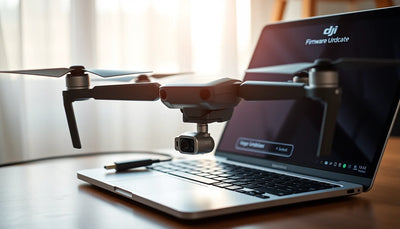
DJI Mavic 4 Pro ファームウェアアップデートガイド
現在の修理価格のソース
このガイドでは、診断と判断ロジックについて説明します。 Reboot Hub は、現在の公開 USD 修理範囲を維持します。ドローン修理費用データベース、2026 年の修理価格マトリックスから生成。モデルとコンポーネントの価格については、古い広範な例ではなく、そのデータベースを使用してください。
ファームウェアの作業は退屈でなければなりません。更新する前に、モデル、アプリ、アカウント、バッテリーレベル、ロールバック制限を確認してください。
、[2] などを維持します。 - 翻訳のみを 1 行に 1 つずつ出力します。 - 説明やコメントを追加しないでください - ブランド名や製品モデル名を翻訳しないでください。 - HTML エンティティ (& < など) を保持します。 - 数値、単位、測定値をそのまま維持します 入力: 【1】まずはご確認ください
モデル バリアント、コントローラー、DJI Fly/Assistant バージョン、バッテリー充電、および地域または言語の動作。
購入者のリスク
更新に失敗すると、アカウント バインディング、リージョン ロック、コントローラーの不一致、または隠れたハードウェア障害が露呈する可能性があります。
次のステップ
アプリが繰り返しエラーを報告する場合は停止します。危険な回避策を試す前に、ログ/スクリーンショットを収集してください。
次に役立つチェック:修理または交換しますか?バッテリーと部品DJI チェックを使用しました
DJI Mavic 4 Pro ファームウェアを最新の状態に保つことは、最高の飛行パフォーマンス、カメラの安定性、全体的な安全性を確保するためにできる最も重要なことの 1 つです。 Reboot Hub の技術者が診断とサービスを行ってきました2022 年以降、800 台以上の DJI Mavic 4 Pro ユニット、中国の人力資源社会保障省によって認められた MOHRSS Level 3 高度技術者認定資格を保有しており、古いファームウェアは常に、私たちが遭遇する問題の背後にある根本原因の 1 つです。ファームウェアのアップデートにより、バグが解消され、新機能のロックが解除され、障害物回避アルゴリズムが改善され、ドローンや周囲の人たちを危険にさらす可能性があるセキュリティの脆弱性にパッチが適用されます。しかし、多くのパイロットはアップデートを無期限に延期するか、準備をせずにプロセスを急いで進め、最終的にコントローラーが壊れたり、ジンバルのキャリブレーションエラーが発生したり、飛行中に切断されたりすることになります。この包括的なガイドでは、Mavic 4 Pro ファームウェアの更新プロセスの各ステップを説明し、各リリースの既知の問題を含むバージョン履歴を分析し、問題が発生した場合に工場出荷時設定にリセットする方法を正確に示します。商業的に深センのスカイライン上空を飛行する場合でも、趣味で映画のような風景を撮影する場合でも、このリソースは航空機を最高の状態で運用し続けることができます。
関連:DJI Mavic Pro 修理ガイド: 包括的な診断と修復
最近購入した場合中古 DJI Mavic 4 ProReboot Hub などの場合、このガイドは特に重要です。中古のユニットは古いファームウェアで出荷されることが多く、クリーン アップデートに続いて工場出荷時設定にリセットすることが、新しく安定した起動を保証する最良の方法です。
関連:DJI Assistant 2 完全ガイド: マスター ファームウェアのアップデート、Cal
DJI Mavic 4 Pro ファームウェアとは何ですか? それが重要な理由は何ですか?
ファームウェアは、Mavic 4 Pro のハードウェア コンポーネントに直接組み込まれた低レベル ソフトウェアです。フライト コントローラー、ジンバル モーター ボード、ビジョン センサー、バッテリー管理システム、および送信コントローラーはすべて、独自のファームウェア パッケージを実行します。 DJI がファームウェア アップデートをリリースすると、通常、複数のサブシステムにわたる改善が 1 つのインストール パッケージにバンドルされ、DJI フライアプリまたはDJI アシスタント 2デスクトップ アプリケーション。

ファームウェアアップデートで実際に変わること
- フライトコントローラーのロジック— 安定性アルゴリズム、帰宅行動、風抵抗の計算
- ビジョンおよびセンシングシステム— 障害物回避検出範囲、APAS 6.0 経路計画の改良点
- カメラとジンバルの性能— カラーサイエンスの調整、ジンバル振動抑制、ProRes エンコーディングの安定性
- 伝送方式— OcuSync 4.0 信号の信頼性、低遅延モードのパフォーマンス
- バッテリー管理— セルバランシング、温度閾値、インテリジェントな飛行バッテリー通信
- コンプライアンスとジオフェンシング- 飛行禁止区域データベース、DJI FlySafe 地域ルールを更新
アップデートをスキップするリスク
古いファームウェアを実行すると、予期せぬ飛行、障害物回避機能の低下、ビデオ録画中のジンバルのけいれん、および - まれですが文書化されたケース - インテリジェント フライト バッテリーに永久的な損傷を与えるバッテリーの過放電が発生する可能性があります。 DJI's 保証条件では、最新の安定したファームウェア リリースで動作することも求められているため、アップデートを怠ると保証が無効になる可能性があります。
ファームウェアを更新する前に、DJI Mavic 4 Pro をどのように準備する必要がありますか?
アプリで [更新] をタップする前に、数分間の準備を行うことで、トラブルシューティングにかかる時間を節約できます。ファームウェアのアップデートは電力を大量に消費し、大量のデータを消費する操作であり、バッテリ切れ、Wi-Fi 接続の切断、SD カードの置き忘れなどの中断により、インストールが破損する可能性があります。 【3】必須の準備
必須の準備
- 全てを100%まで充電する— 航空機のバッテリー、送信機、およびスマートフォンまたはタブレット。 【2】プロペラを外す
- プロペラを取り外します— これはアップデート中の偶発的なモーターの起動を防止するものであり、DJI's 公式推奨です。 【4】SDカードのデータをバックアップする
- SDカードのデータをバックアップする— 一部のアップデートではカメラ設定がリセットされます。破損したアップデートではフォーマットが必要になる場合があります。
- 安定したインターネット接続を確保する— ファームウェア パッケージの範囲は次のとおりです。800MB~1.5GB超。モバイルデータではなく、信頼性の高い Wi-Fi ネットワークを使用してください。
- 携帯電話のバックグラウンドアプリを終了する— DJI Fly アプリがダウンロード中にオペレーティング システムによって強制終了されるのを防ぎます。
- 最初に DJI Fly アプリを更新します— アプリのバージョンが古いと、最新のファームウェア パッケージが認識されないか、ハンドシェイク中に失敗する可能性があります。
- サードパーティ製アクセサリをすべて取り外します— ND フィルター、プロペラ ガード、またはサードパーティ製着陸装置は、アップデート後に実行されるキャリブレーション ルーチンを妨げる場合があります。
DJI Mavic 4 Pro ファームウェアを段階的に更新するにはどうすればよいですか?
DJI は、Mavic 4 Pro を更新するための 2 つの主要な方法を提供します。それは、DJI Fly アプリを介した無線 (OTA) と、DJI Assistant 2 デスクトップ アプリケーションを介した方法です。 OTA 方式は現場での更新に便利ですが、DJI Assistant 2 はより安定した接続を提供するため、OTA エラーが繰り返し発生する場合に推奨されるアプローチです。
方法 1: DJI Fly アプリ経由の OTA アップデート
- 機体と送信機の電源を入れます。 DJI Fly アプリが接続を確立するまで待ちます (上部の緑色のステータス バー)。
- に移動しますプロファイル→設定→ファームウェアアップデート.
- アプリは利用可能なアップデートを自動的に確認します。新しいバージョンが見つかった場合は、バージョン番号、ファイル サイズ、および変更ログの概要を示すプロンプトが表示されます。
- タップ 【4】ダウンロードダウンロード。最初にファームウェア パッケージがモバイル デバイスにダウンロードされます。接続速度に応じて、これには 5 ~ 15 分かかる場合があります。 【2】ダウンロードしたら、 をタップします。
- ダウンロードしたら、 をタップします今すぐアップデートする。航空機はファームウェア パッケージの転送とインストールを開始します。このプロセス中に機体の電源を切ったり、アプリを閉じたりしないでください。
- 設置中、機体からビープ音が鳴り、ステータス LED が特定のパターンで点滅します。ジンバルがピクピクすることがありますが、これは正常な現象です。
- アップデートが完了すると、機体は自動的に再起動します。アプリには緑色のチェックマークと新しいファームウェアのバージョンが表示されます。
- 送信機にもアップデートが必要な場合、アプリはコントローラに対してプロセスを繰り返すように求めるメッセージを表示します。最初に機体、次にコントローラー、次にバッテリーをこの順序で更新します。
- すべてのコンポーネントが更新されたら、航空機の電源を入れ直し、次の手順を実行します。ジンバルキャリブレーション(設定 → ジンバル → ジンバル自動キャリブレーション)。
方法 2: DJI Assistant 2 デスクトップのアップデート 【2】最新版をダウンロードしてインストールします。
- 最新バージョンをダウンロードしてインストールしますDJI アシスタント 2 (民生用ドローン シリーズ)からDJI Assistant 2 ファームウェア ガイド.
- 付属の USB-C ケーブルを使用して、Mavic 4 Pro をコンピュータに接続します。
- 機体の電源を入れます。 DJI アシスタント 2 がそれを検出し、ホーム画面にデバイスを表示する必要があります。
- 航空機のアイコンをクリックして、ファームウェアアップデートタブ。
- クリックアップデート利用可能な最新バージョンの横にあります。アプリケーションは有線接続を通じてファームウェアをダウンロードしてインストールします。
- プログレスバーが 100% に達するまで待ちます。航空機は自動的に再起動します。
- 送信機を USB-C 経由でコンピュータに接続し、送信機のプロセスを繰り返します。
複数のインテリジェント フライト バッテリーの更新
各 Mavic 4 Pro バッテリーには、独自のファームウェアが組み込まれています。機体を更新すると、DJI Fly は古いバッテリーを検出し、個別に更新するよう求めます。バッテリーを交換し、画面上の指示に従ってください。そうですよねそうではありませんファームウェア パッケージを再ダウンロードする必要があります。最初のアップデート後に航空機にキャッシュされます。
DJI Mavic 4 Pro ファームウェアの完全なバージョン履歴とは何ですか?
以下は、2025 年までのすべての主要な Mavic 4 Pro ファームウェア リリースの統合バージョン履歴です。各エントリには、リリース日、主な変更点、パイロット コミュニティによって報告され、DJI によって確認された文書化された既知の問題が含まれています。
| バージョン | 発売日 | 主な変更点 | 既知の問題 |
|---|---|---|---|
| v01.00.0100 | 2025 年 1 月 | 工場出荷時の初期ファームウェア。ベース OcuSync 4.0 伝送。 APAS 6.0 障害物回避。 4K/120fps ハッセルブラッドカメラのサポート。 | 強風時のジンバルの振動。 4K/120 録画中に航空機と RC の間で Wi-Fi が切断されることがあります。 FlySafe データベースはオフラインでロードできないことがあります。 |
| v01.00.0200 | 2025年2月 | ジンバル振動アルゴリズムを修正しました。 Wi-Fi スタックの安定性が向上しました。東南アジア向けの FlySafe データベースを更新しました。 | 一部のパイロットは、アップデート後の最初の起動時に短い「コンパス エラー」警告を報告します (再調整後に解決します)。すでにアップデートされているバッテリーについては、バッテリー ファームウェアのアップデート プロンプトが繰り返し表示される場合があります。 |
| v01.00.0300 | 2025年4月 | ActiveTrack 6.0 の改良点が追加されました - 一時的な遮蔽後の被写体の再取得が改善されました。 ProRes 422 HQ エンコーディングの安定性が向上しました。新しい「ハイパーラプス ウェイポイント」モード。 | ハイパーラプス ウェイポイント モードでは、風が 12 m/s を超えると、フレームの位置がわずかにずれることがあります。小さな被写体 (ペット、子供) の場合、ActiveTrack の再取得が予想よりも遅くなります。 |
| v01.00.0400 | June 2025 | 低照度の障害物回避感度が強化されました。 DJI Goggles 3 および RC Motion のサポートを追加しました。 3. 伝送範囲が改善されました。~15%FCC 地域。ナイトモードビデオノイズリダクションが最適化されました。 | 既知の問題: 都市部の峡谷で GPS コールドスタート中に航空機が 1 ~ 2 メートル漂流する可能性がある (香港、深センの報告)。 Goggles 3 経由の FPV モードは、干渉が密な領域では一時的に 720p に低下することがあります。 |
| v01.00.0500 | August 2025 | 安定性を重視したリリース。 v01.00.0400 からの GPS ドリフトの問題を修正しました。周囲温度が 40°C を超える場合のバッテリーの熱管理が向上しました。欧州準拠のための EU C1 クラスラベルのサポートを追加しました。 APAS 6.0 のパス計画速度が向上しました20%. | マイナー: カラー プロファイル「D-Log M」は、ISO 800+ で撮影すると、ハイライトにわずかなマゼンタのシフトが発生する場合があります。 DJI 調査中。回避策: ポストで色合い +5 を調整します。 |
| v01.00.0600 | 2025年10月 | 最新のメジャー リリース。 D-Log M カラーサイエンス修正。新しい「MasterShots 2.0」シネマティック テンプレート。湾曲した飛行経路を備えたウェイポイント ミッション v2。原点復帰精度を範囲内に向上0.3m。ハイパーラプス位置合わせのバグを修正しました。 | 初期のレポート: 古い Android デバイス (Android 10 以下) の一部のパイロットでは、MasterShots 2.0 の再生プレビュー中にアプリのクラッシュが発生しました。 DJI では、Android をバージョン 11 以降に更新することをお勧めします。 |
ここに記載されていない問題が発生している場合は、次の点を確認してください。当社の包括的なトラブルシューティング リソースコミュニティで報告された修正と DJI サポートへのエスカレーション パス。
失敗した DJI Mavic 4 Pro ファームウェアのアップデートをトラブルシューティングするにはどうすればよいですか?
ファームウェアのアップデートが失敗することがあります。最も一般的な症状には、アップデートが特定の割合で停止する、航空機がエラー コードを鳴らす、アップデート中にコントローラーが接続を失う、アプリがクラッシュするなどがあります。各シナリオを解決する方法は次のとおりです。
アップデートが特定の割合で停止する
進行状況バーが 15 分以上動かない場合は、更新がフリーズしている可能性があります。すぐに USB ケーブルを抜いたり、機体の電源を強制的に切ったりしないでください。一部のアップデートではバックグラウンドで検証が実行され、停止しているように見えるため、30 分間待ちます。 30 分経っても動かなくなる場合は、機体の電源ボタンを 10 秒間押し続けて強制的に電源を切り、再起動して、USB 経由で DJI Assistant 2 を使用してアップデートを再試行します。有線接続の方が信頼性が高くなります。
アップデート中のエラーコード 0x80 または 0x84
これらのエラー コードは通常、航空機とアップデート サーバー間、または航空機の内部ボード間の通信タイムアウトを示します。解決策には次のようなものがあります。
- 別の Wi-Fi ネットワーク (信号が強い 5 GHz ネットワークが理想的です) に切り替えます。
- DJI Fly アプリを使用している場合は、アプリのキャッシュをクリア (プロファイル → 設定 → キャッシュのクリア) して再起動します。
- DJI Assistant 2 を使用している場合は、コンピューター上の別の USB-C ケーブルと別の USB ポートを試してください。
- コンピュータまたは携帯電話上の VPN またはファイアウォール ソフトウェアを一時的に無効にします。
アップデート後にジンバルが応答しない
ファームウェアのアップデート後、ジンバルが中立位置にロックされ、動かなくなる場合があります。これは通常、キャリブレーションの問題です。を実行します。自動ジンバルキャリブレーション 設定メニューから[3]を選択します。それが失敗した場合は、次の手順を実行します。設定メニューから。それが失敗した場合は、次の手順を実行します。手動ジンバルキャリブレーション[ジンバル設定] タブの DJI Assistant 2 を使用します。どちらでも問題が解決しない場合は、工場出荷時設定にリセットしてから、新しいファームウェアを再インストールする必要があります。ファームウェアのアップデート後にジンバルの問題が継続する場合は、ハードウェアの障害を示している可能性があります。DJI 修理費データベースには、チップレベルのジンバル修理がリストされています。現在の修理費データベースまでのリボン ケーブルの場合現在の修理費データベースジンバルモジュール全体の交換。
コントローラーのファームウェアの不一致
航空機のファームウェアと送信機のファームウェアの世代バージョンが異なる場合、「ファームウェアの不一致」警告が継続的に表示される場合があります。常に最初に航空機を更新し、次にコントローラーを更新します。不一致が続く場合は、コントローラーを DJI Assistant 2 に接続し、ファームウェアのアップデートを個別に手動でトリガーします。
DJI Mavic 4 Pro を工場出荷時設定にリセットする時期とその方法
工場出荷時設定にリセットすると、航空機からすべてのユーザー設定、調整、およびキャッシュされたデータが消去され、現在インストールされているファームウェア バージョンの状態に復元されます。ファームウェアを以前のバージョンにロールバックしません— すべての構成可能なパラメータをデフォルトにリセットするだけです。出荷時設定へのリセットは、次の場合に適しています。
- 通常の電源を入れ直しても説明できないエラーが継続的に発生します。
- ドローンを販売または譲渡しており、DJI アカウントのバインドを削除したいと考えています。
- 中古 ユニットを購入しましたが、白紙の状態に戻したいと考えています。
- ファームウェアのアップデートがプロセスの途中で失敗し、航空機の動作が不安定になっています。
DJI Fly アプリ経由で工場出荷時設定にリセット
- 機体と送信機の電源を入れます。ペアリングされ、接続されていることを確認します。
- DJI Fly アプリで、次の場所に移動します。プロフィール → 設定 → バージョン情報 → 工場出荷時設定にリセット.
- リセットを確認します。航空機は自動的に再起動します。このプロセスには約 2 ~ 3 分かかります。
- 再起動後、送信機を再リンクし、コンパスと IMU を再調整し、すべてのカメラとフライト設定を再構成する必要があります。
DJI アシスタント 2 による工場出荷時設定へのリセット
- USB-C 経由で機体をコンピュータに接続し、電源を入れます。
- DJI アシスタント 2 を開き、Mavic 4 Pro アイコンをクリックします。
- に移動します。ファームウェアアップデートタブ。
- クリックファクトリーリセットページの下部にあります。
- 確認して処理が完了するまで待ちます。航空機は再起動します。
ファクトリーリセット後
リセットが完了したら、次のフライトの前に次の手順を実行してください。
- コンパスの校正— 金属構造物から離れたオープンエリアで航空機を水平および垂直に回転させます。
- IMUキャリブレーション— 航空機を完全に水平な面に置き、画面上の指示に従います。
- ジンバルのキャリブレーション— 設定メニューから自動キャリブレーションを実行します。
- ファームウェアバージョンの再確認— すべてのコンポーネント (機体、コントローラー、バッテリー) が同じファームウェア バージョンであることを確認します。
- ホバリングのテスト— ミッションクリティカルな操作の前に、オープンエリアで低空ホバリングテストを実行し、安定した飛行を確認します。
DJI Mavic 4 Pro ファームウェアを長期的に管理するにはどうすればよいですか?
ファームウェアの管理は 1 回のアップデートでは終了しません。 Mavic 4 Pro をその寿命にわたって確実に実行し続けるには、次の習慣を採用してください。
- 毎週アップデートをチェックする頻繁に飛行機に乗る場合。 DJI は、メジャー バージョン間でホットフィックス リリースをプッシュすることがあります。
- 重要なフライトの前夜にファームウェアを更新しないでください— アップデート後、問題がないかテストするために少なくとも 24 時間はかかります。
- ファームウェア変更ログ日記を付ける— バージョン番号、日付、および各更新後に発生した問題をメモします。これはトラブルシューティングに非常に役立ちます。
- 涼しく乾燥した環境でアップデートしてください— 高温により、アップデート プロセス中にバッテリー管理システムの速度が低下する可能性があります。
- バッテリーを 1 つ前のファームウェア バージョンに残しておく一時的に (複数のバッテリーを所有している場合)、問題がファームウェア関連かハードウェア関連かを迅速にテストできるようにします。
- DJI コミュニティ フォーラムに参加する中古 ファームウェア リリースを初日にインストールする前に、パイロットのフィードバックを監視します。待っています48~72時間により、コミュニティは重大なバグを表面化できます。
Reboot Hub は、フリートを管理するプロのドローン オペレーター向けに、中国の深センでフリート全体のファームウェア管理、校正、飛行前認証を含む包括的なドローンの修理およびメンテナンス サービスを提供しています。全文を見る専門的なDJI修理サービス 詳細は[4]ページをご覧ください。詳細ページ。
よくあるご質問
Mavic 4 Pro ファームウェアを以前のバージョンにロールバックできますか?
DJI は、消費者ツールを介した Mavic 4 Pro でのファームウェアのロールバックを正式にサポートしていません。ただし、場合によっては、DJI Assistant 2 がアップデート リストで以前のファームウェア バージョンを提供することがあります。最新のファームウェアで重大な問題が発生し、ロールバック オプションが利用できない場合は、DJI サポートに連絡するか、Reboot Hub などの認定修理センターにアクセスして専門的なダウングレード サポートを受けてください。
一般的な Mavic 4 Pro ファームウェアのアップデートにはどのくらい時間がかかりますか?
DJI Fly アプリを介した OTA アップデートには通常時間がかかります15~30分ダウンロードとインストールを含む最初から最後まで。 DJI Assistant 2 の有線方式は、通常は若干高速です。10~20分、ファームウェアは Wi-Fi 経由ではなく USB 経由で転送されるためです。バッテリー ファームウェアのアップデートにより、バッテリーごとに約 3 ~ 5 分追加されます。
ファームウェアのアップデートにより写真やビデオは削除されますか?
いいえ。ファームウェアのアップデートは microSD カードの内容には影響しません。ただし、工場出荷時設定にリセットすると、すべてのカメラ設定 (カラー プロファイル、解像度、フレーム レートなど) がデフォルトにリセットされます。どちらの操作を行っても、記録されたメディア ファイルは SD カード上にそのまま残ります。
Mavic 4 Pro がファームウェアのアップデート ループに陥った場合はどうすればよいですか?
アップデート ループ (航空機が再起動して際限なくアップデートを再試行する) はまれですが、深刻です。まず、USB 経由で機体を DJI Assistant 2 に接続し、ファームウェアを手動で再フラッシュしてみてください。それが失敗した場合は、DJI Assistant 2 を通じて工場出荷時設定へのリセットを実行します。工場出荷時設定へのリセット後も航空機がまだ応答しない場合は、チップレベルのハードウェア診断が必要になる可能性があります。ファームウェア フラッシュが破損すると、メインボードの NAND ストレージが損傷する可能性があり、通常はコストがかかります現在の修理費データベースチップレベルでの修理 - ボード全体の交換よりもはるかに少ないです。訪問Reboot Hub's プロフェッショナル DJI 修理サービスターンアラウンドによる診断評価の場合2~4営業日.
中古 Mavic 4 Pro を購入した場合、ファームウェアを更新する必要がありますか?
はい、もちろんです。 中古 ドローンは、既知のバグ、安全機能の欠落、または期限切れのジオフェンシング データベースを含む可能性のある古いファームウェアで到着することがよくあります。クリーンで最新の安全な構成で開始できるように、中古 ドローンを購入したらすぐに完全なファームウェアのアップデートと工場出荷時設定へのリセットを実行することを強くお勧めします。
ファームウェアのアップデートに失敗すると、DJI Mavic 4 Pro にハードウェアが損傷する可能性がありますか?
まれに、ファームウェアのアップデートが失敗すると、特に停電により中断されると、メインボードのファームウェア ストレージが破損し、ソフトウェア ツールでは解決できないブート ループや完全な無応答が発生する可能性があります。これはハードウェア レベルの問題であり、チップ レベルの診断が必要です。 Reboot Hub では、メインボードのチップレベルの修理を開始します。現在の修理費データベースで2~4営業日、ボード全体を交換するのではなく、影響を受けたストレージ チップを外科的に交換します。これは、通常費用がかかる認定サービスセンターのボード全体の交換よりもはるかに手頃な価格です。現在の修理費データベース。弊社を通じて無料見積もりをリクエストしてください修理費データベース.
Mavic 4 Pro ファームウェアが最新バージョンかどうかを確認するにはどうすればよいですか?
DJI Fly アプリを開き、航空機に接続し、次の場所に移動します。プロファイル→設定→ファームウェアアップデート。アプリには現在のファームウェアのバージョンが表示され、アップデートが利用可能かどうかが示されます。をチェックすることもできますReboot Hub DJI 修理費データベース 2026 最新の検証済みファームウェア バージョンと既知の問題については [3] を参照してください。お使いの航空機のバージョンが 2 リリース以上古い場合は、最新の安全性とパフォーマンスの向上を確実にするために、速やかにアップデートすることをお勧めします。古いファームウェア バージョンには、合法的に飛行できる場所を制限する期限切れのジオフェンシング データベースが搭載されている可能性もあります。最新の検証済みファームウェア バージョンと既知の問題については。お使いの航空機のバージョンが 2 リリース以上古い場合は、最新の安全性とパフォーマンスの向上を確実にするために、速やかにアップデートすることをお勧めします。古いファームウェア バージョンには、合法的に飛行できる場所を制限する期限切れのジオフェンシング データベースが搭載されている可能性もあります。
Reboot Hub・サポート
専門家の助けが必要ですか?
トラブルシューティング後にドローンの修理が必要な場合、Reboot Hub は中国の深センで認定されたチップレベルの修理を提供します - 純正 OEM 部品、30 日間保証。
Keep exploring
Further reading
From Reboot Hub クロニクル


From ドローンガイド