Assistance et apprentissage / Branche du module 7
Préparation au vol, état et entretien
Avant cette leçon : Liste de vérification avant vol pour drone DJI : contrôles feu vert / feu rouge
Ce que vous allez apprendre
- Mettre en place une procédure reproductible pour vérifier l’état et la préparation au vol.
- Distinguer les éléments observables des suppositions avant de décider quoi faire.
- Suivre le parcours principal de la leçon ou consulter une branche dédiée à un sujet précis si nécessaire.
Branche du module 4 / État du firmware et des logiciels
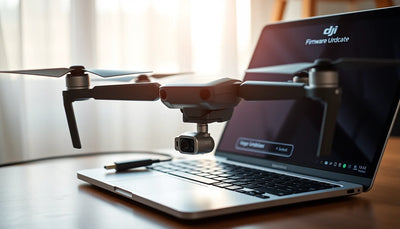
Un guide fiable sur le firmware DJI doit aider le client à mettre à jour le système exact de son appareil, sans transformer une invite logicielle en exercice de devinettes. L’appareil, la radiocommande, les batteries, les accessoires et l’application peuvent tous faire partie de la configuration prise en charge. Reboot Hub commence donc par identifier les appareils et recueillir les éléments utiles, suit uniquement la procédure actuellement prise en charge par DJI pour le modèle concerné et précise clairement quand s’arrêter ou faire appel au service après-vente, avant de remettre l’appareil en vol.
Réponse rapide
Identifiez tout le système, préservez son état actuel, puis suivez l’invite prévue
Notez les modèles exacts de l’appareil et de la radiocommande, les versions actuelles indiquées par l’interface DJI prise en charge, chaque accessoire connecté, le texte de l’avertissement et la date d’utilisation prévue. Utilisez DJI Fly, DJI Pilot 2 ou l’édition exacte de DJI Assistant 2 indiquée pour ce produit ; ne remplacez pas le logiciel, l’outil ou la séquence par ceux d’un autre modèle. Laissez la procédure se terminer et redémarrez comme indiqué. Si la mise à jour échoue à plusieurs reprises, si un appareil n’est pas reconnu ou si l’appareil se comporte anormalement ensuite, conservez les éléments utiles et arrêtez-vous au lieu de tenter de forcer une nouvelle opération logicielle.
Que faut-il vérifier avant d’agir ?
Que contrôle réellement le firmware d'un drone DJI ?
Le firmware est le logiciel intégré qui régit l'appareil et les équipements associés. Selon le produit, une mise à jour peut coordonner le contrôleur de vol, le fonctionnement de la caméra ou de la nacelle, les fonctions de détection, le système de transmission, la radiocommande, les modules de batterie intelligente et les accessoires pris en charge. L'application mobile ou celle de la radiocommande est l'interface visible, mais ce n'est pas le seul élément concerné. C'est pourquoi une invite peut réapparaître après la connexion d'une autre batterie, d'une autre radiocommande ou d'un accessoire différent. Considérez la mise à jour comme un changement de l'ensemble du système, et non comme un fichier installé sur un seul appareil.
Le firmware n'est pas une version commerciale et n'est pas la même chose que DJI GEO. La question d'une version commerciale mondiale ou nationale concerne le produit présenté et le marché auquel il est destiné. DJI GEO concerne les informations de vol ou les restrictions liées à l'emplacement, tandis que la réglementation aérienne locale et les autorisations d'exploitation relèvent de l'autorité compétente. La mise à jour d'un logiciel pris en charge ne dispense pas le client de respecter les règles aériennes locales. Un article sur le firmware ne doit jamais laisser entendre qu'une autre version autorise le vol dans une zone réglementée.
Que faut-il consigner avant de lancer une mise à jour ?
Notez les noms exacts de l'appareil, de la radiocommande et des accessoires, tels qu'ils apparaissent sur l'équipement ou dans l'interface prise en charge. Enregistrez les versions actuelles de l'appareil et de la radiocommande, le nom et la version de l'application DJI, l'état du compte nécessaire à une utilisation normale, tout message concernant la batterie ou un accessoire, ainsi que le texte complet de l'avertissement. Photographiez la configuration de l'équipement et faites des captures d'écran qui ne révèlent pas d'informations privées sur le compte. Si l'appareil présente déjà un problème distinct lié à un capteur, à l'alimentation, à un choc ou à l'humidité, ne laissez pas une mise à jour du firmware effacer la chronologie des événements ni se substituer à un diagnostic.
Consignez également le motif opérationnel. Un utilisateur de loisir peut répondre à une notification ordinaire de l’application ; une équipe de production peut avoir besoin de prévoir une période de maintenance maîtrisée ; une flotte DJI Enterprise peut nécessiter des configurations harmonisées et un historique des modifications. Évitez de lancer la mise à jour juste avant une mission rémunérée ou un jour de déplacement. Lorsque c’est possible, préservez les réglages importants et les informations de mission au moyen des fonctions d’export ou de documentation prises en charge, car une mise à jour peut modifier les paramètres par défaut ou demander à l’opérateur de confirmer à nouveau certains réglages, même si les fichiers multimédias ne sont pas modifiés.

Quelle méthode de mise à jour DJI utiliser ?
Commencez par l’application DJI actuelle indiquée pour le modèle exact. De nombreux appareils grand public récents utilisent DJI Fly, tandis que les systèmes DJI Enterprise peuvent utiliser DJI Pilot 2 et suivre une autre procédure d’assistance. Si DJI propose une mise à jour, l’application prise en charge affiche une notification et vous guide pour mettre à jour les composants connectés. Laissez la radiocommande ou l’appareil mobile connecté à Internet lorsque les instructions du produit l’exigent, veillez au niveau de batterie indiqué pour ce modèle et ne passez pas à une autre application simplement parce que son nom vous est familier.
DJI Assistant 2 désigne une famille d’applications de bureau, et non un outil universel. Choisissez uniquement l’édition que DJI indique pour le produit exact sur sa page de téléchargement ou d’assistance actuelle. Lorsqu’elle est prise en charge, la procédure sur ordinateur peut afficher l’appareil connecté et les micrologiciels proposés par le service de DJI. Elle ne doit pas servir à charger un fichier inconnu ni à reproduire la procédure d’un autre appareil. Si le modèle exact ne figure pas dans la liste des produits pris en charge, arrêtez-vous et suivez la procédure d’assistance prévue pour ce modèle au lieu de faire des essais.
Comment effectuer la mise à jour prise en charge ?
Placez l’équipement, allumé ou éteint, uniquement comme l’indique la séquence à l’écran, dans un endroit stable et ventilé où l’appareil, la radiocommande et le câble ne risquent pas d’être déplacés. Utilisez une connexion réseau fiable pour le téléchargement et un câble de données en bon état pour une connexion à un ordinateur prise en charge. Connectez la même radiocommande et les mêmes accessoires que ceux de la configuration utilisée. Ne commencez que lorsque les appareils requis sont suffisamment chargés, puis suivez les étapes affichées sans fermer l’application, débrancher le câble ni éteindre un composant, sauf si les instructions officielles en vigueur le demandent.
L’appareil ou la radiocommande peut redémarrer au cours d’une procédure normale. Suivez l’interface prise en charge au lieu d’interpréter les bips ou les voyants à partir d’un article généraliste. Lorsque l’interface indique que la procédure est terminée, laissez le redémarrage demandé s’achever et reconnectez l’ensemble du système. Si une autre batterie intelligente ou un composant pris en charge déclenche sa propre notification, traitez-la comme une action distincte affichée à l’écran et suivez les instructions propres au produit. Ne partez pas du principe que toutes les batteries, tous les accessoires et toutes les radiocommandes reçoivent leur micrologiciel dans le même ordre.
Que faire si la mise à jour échoue ?
Conservez une capture exacte de l’écran d’échec, notez le composant en cours de mise à jour et l’étape à laquelle la procédure s’est arrêtée. Vérifiez les causes indiquées par DJI pour le produit exact, par exemple une charge insuffisante de l’appareil ou de la radiocommande, un appareil éteint, une interruption du réseau ou la fermeture de la tâche de mise à jour dans l’application mobile. Redémarrez le produit concerné et l’appareil mobile compatible uniquement au moyen des commandes normales prises en charge, puis réessayez par la procédure officielle. Si plusieurs tentatives dans l’application échouent et que DJI indique que l’appareil est compatible, l’édition appropriée de DJI Assistant 2 peut offrir une autre procédure prise en charge.
Ne traduisez pas un code numérique inconnu en lui attribuant une panne de composant supposée, et ne répétez pas la procédure indéfiniment. Si l’appareil reste non reconnu, ne parvient pas à redémarrer normalement, signale une incompatibilité persistante, affiche une nouvelle alerte physique ou liée à un capteur, ou se comporte de manière anormale, arrêtez. Conservez la capture d’écran et la configuration exacte pour le support DJI ou un service de diagnostic qualifié. Un échec de mise à jour peut révéler un problème préexistant de câble, d’alimentation, de stockage ou de matériel ; sans éléments probants provenant de l’appareil, cet article ne permet pas de déterminer lequel.

Faut-il installer une ancienne version ou tout réinitialiser ?
Ne considérez pas l’installation d’une ancienne version comme une méthode de dépannage universelle. Si DJI affiche une option précise prise en charge pour le produit connecté et demande au propriétaire de l’utiliser, suivez les indications de l’interface et conservez les versions avant et après l’opération. Si aucune option n’est proposée, ne téléchargez pas de paquets depuis des forums, ne modifiez pas de paramètres cachés et n’utilisez pas d’outils tiers. Ces actions peuvent créer un autre problème, masquer les éléments d’origine et aller à l’encontre de la procédure de service prise en charge. Reboot Hub ne fournit pas d’instructions permettant de contourner les contrôles des produits ou de l’espace aérien.
La réinitialisation des paramètres n’est pas non plus une solution universelle. La liaison au compte, le contexte de la version commerciale, les informations DJI GEO, la réglementation aérienne locale, l’état du matériel et la compatibilité des accessoires sont des questions distinctes. Avant de réinitialiser les paramètres pris en charge, vérifiez ce qui sera supprimé et ce qui devra être reconfiguré. Si le problème concerne en réalité le transfert de propriété, la compatibilité de la radiocommande, une confusion sur la région ou une panne physique, suivez la procédure correspondante au lieu d’effacer les paramètres en espérant que la distinction disparaisse.
Comment vérifier le drone après une mise à jour ?
Commencez par vérifier les versions de l’aéronef, de la radiocommande, de la batterie et de l’accessoire concerné indiquées par l’interface prise en charge. Confirmez que la liaison attendue avec la radiocommande est rétablie, qu’aucune nouvelle alerte ne subsiste et que l’image de la caméra ainsi que le démarrage de la nacelle semblent normaux, et vérifiez qu’aucun paramètre de sécurité n’a été modifié sans notification. Examinez le comportement du retour au point de départ, les paramètres d’altitude et de distance, le mode de commande, les options de détection des obstacles, les réglages de la caméra et toute configuration propre à la mission. Consignez le nouvel état afin de pouvoir le comparer ultérieurement à partir d’une date de modification connue.
La réussite de l’installation ne vaut pas autorisation immédiate de mission. Effectuez la liste de vérifications habituelle avant le vol et choisissez un environnement adapté, à faible risque, pour un contrôle fonctionnel encadré autorisé par la réglementation locale. Augmentez progressivement l’exposition et arrêtez-vous en cas d’alerte inattendue, de comportement inhabituel de la liaison, d’état anormal d’un capteur ou de problème d’alimentation. Une équipe professionnelle doit conserver l’historique des modifications avec l’équipement. Le résultat de cette vérification vaut pour cette configuration et ces observations précises ; il ne garantit pas le fonctionnement de chaque charge utile, sur chaque site, à chaque température ou pour chaque mission.
Comment Reboot Hub vous accompagne-t-il en cas de problème de micrologiciel ou d’état logiciel ?
Reboot Hub part du problème signalé par le client : ce qui a changé, l’appareil et les accessoires concernés, le résultat affiché par l’interface prise en charge et les conditions à réunir pour pouvoir à nouveau se fier à l’équipement. Nous distinguons une action logicielle prise en charge des questions liées au compte, à la compatibilité, à l’état physique, à la version commerciale, à DJI GEO et à la réglementation locale. Les éléments connus et les points qui restent à vérifier sont exposés clairement, afin de ne pas pousser un novice vers un raccourci risqué et de permettre à un opérateur professionnel de conserver un historique utile de son équipement.
Consultez le Drone Wiki pour les informations propres au modèle exact, le tutoriel sur la radiocommande pour son utilisation et sa compatibilité, la version de DJI Assistant 2 pour les logiciels de bureau pris en charge, la référence des codes d’erreur pour conserver le texte exact d’un avertissement, et le tutoriel pré-vol pour valider la remise en service. Si les vérifications prises en charge ne permettent pas de résoudre le problème, le parcours de réparation professionnelle passe de la collecte des éléments de preuve au diagnostic, puis à la définition écrite du périmètre et à son approbation. Le Reboot Hub Standard explique comment cette transparence dissipe les inquiétudes légitimes des clients avant une décision d’achat ou de service.
Keep exploring
Further reading
From The Reboot Hub Chronicle


From Guides des drones