Podpora a vzdělávání / větev modulu 4
Ovládání, rádiové spojení a přenos videa
Před touto lekcí: Jak drony DJI přenášejí povely, telemetrii a živé video
Co se dozvíte
- Porozumíte důkazům souvisejícím s povely, telemetrií, videem a rušením.
- Před volbou dalšího postupu rozlišíte pozorovatelné důkazy od předpokladů.
- Budete moci pokračovat hlavní cestou lekcí nebo podle potřeby přejít k cílenému tematickému okruhu.
Nastavení ovladače DJI
Při nastavování ovladače začněte určením jeho modelu a ověřením kompatibility, nikoli zapamatovanou kombinací tlačítek. DJI RC, DJI RC 2 a další řady ovladačů mohou vypadat podobně, ale podporují různé drony, aplikace a postupy aktualizace firmwaru. Než cokoli změníte, zaznamenejte přesné spárované vybavení a aktuální varování, aby vaše rozhodnutí odpovídalo konkrétnímu produktu, který máte před sebou.
Rychlá odpověď
Než se pokusíte ovladač spárovat, určete jeho model i model dronu
Ověřte označení modelu na zařízení, přesný model dronu a kompatibilitu aktuální aplikace DJI, účtu a firmwaru. Nově dodané kombinace mohou být již spárované. Pokud je spárování skutečně nutné, postupujte podle aktuálních pokynů pro danou produktovou řadu a zastavte se, pokud se po jednom kontrolovaném opakování znovu zobrazí stejné varování.
Co by měl zákazník vidět, než začne jednat?
Proč je nejdřív důležité přesně určit model ovladače DJI?
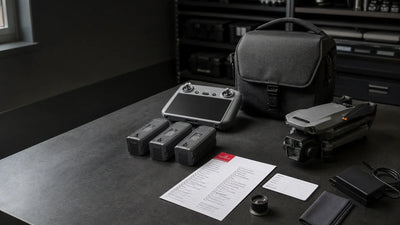
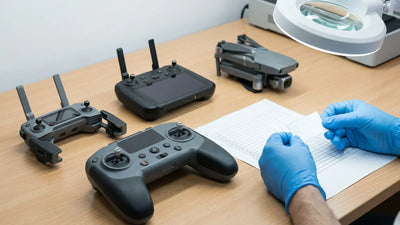
Názvy ovladačů DJI se snadno zkracují na jedno označení, zvlášť v inzerátech použitého vybavení nebo u smíšených sad. Začněte údajem o modelu vytištěným na ovladači a jeho fyzickým provedením, nikoli popisem prodejce. Zaznamenejte, zda má ovladač vestavěný displej, jak jsou uspořádány antény, jaké porty jsou součástí dodávky a s jakým konkrétním dronem byl dodán. Než cokoli resetujete, aktualizujete nebo oddělíte, vyfotografujte štítek i celou sadu. Tyto důkazy mohou zabránit tomu, aby byl problém s kompatibilitou chybně označen za závadu hardwaru.
Poté ověřte aktuální dokumentaci DJI pro danou produktovou řadu. To, že se ovladač podobá jinému modelu, automaticky neznamená, že je kompatibilní s daným dronem, a podpora může záviset na firmwaru dronu i ovladače. Nekupujte náhradní ovladač jen podle vzhledu nebo názvu v inzerátu. Reboot Hub by měl tvrzení o kompatibilitě ovladače doložit konkrétním dostupným dronem, dodávaným příslušenstvím a písemně vymezeným rozsahem kompatibility, aby zákazník věděl, co bylo ověřeno a co stále závisí na aktivaci nebo okolnostech souvisejících s účtem.
Kdy už jsou dron DJI a ovladač spárované?
Dodaná kombinace dronu a ovladače už může být spárovaná a připravená k běžné aktivaci nebo nastavení. Nepředpokládejte, že při každém prvním spuštění je nutné zařízení nově spárovat. Zkontrolujte, zda aktuální aplikace rozpozná obě zařízení, zda zobrazuje správný dron a zda se skutečně objeví výzva k připojení nebo aktivaci. Pokud se kombinace změnila po výměně, opravě nebo samostatném nákupu, zaznamenejte, která součást byla změněna a co systém nyní hlásí.
Toto rozlišení je důležité, protože aktivace účtu, přiřazení dronu, propojení ovladače a kompatibilita firmwaru jsou odlišné otázky. Zákazník může všechny tyto problémy popsat slovy „nejde připojit“, ale správný další krok závisí na tom, ve které fázi se proces zastaví. Přesné upozornění i fázi, ve které se zobrazilo, ponechte viditelné. Pokud už jsou dron a ovladač propojené, opakované pokusy o párování jen zvyšují zmatek a mohou smazat nejjasnější důkazy o skutečném problému s účtem, sítí nebo softwarem.

Co připravit před podporovaným pokusem o spárování?
Použijte dostatečně nabitá a fyzicky nepoškozená zařízení v kontrolovaném prostoru, kde vrtule nemohou nikoho ohrozit. Ověřte aktuální aplikaci pro danou produktovou řadu, přihlášený účet, dostupnost síťového připojení, pokud je vyžadováno, a stav firmwaru obou zařízení. Ostatní zapnuté drony nebo ovladače DJI držte mimo pracovní plochu, aby se záznamy týkaly přesně jedné dvojice. Před potvrzením výzvy k aktualizaci nebo resetování uchovejte původní varování.
Řiďte se aktuálními pokyny na obrazovce pro připojený produkt, nikoli postupem, který si pamatujete. Názvy nabídek i chování zařízení se mohou lišit. Proveďte jeden kontrolovaný pokus a zaznamenejte výsledek. Pokud se stejné varování objeví znovu, přestaňte opakovat jednotlivé úkony. Znovu ověřte identitu, kompatibilitu, stav účtu a podporu firmwaru. Přehledný záznam o řešení potíží je užitečnější než dlouhý seznam stisků tlačítek bez známého kontextu produktu.
Jak postupovat při kompatibilitě aplikace a firmwaru?
Firmware posuzujte jako otázku kompatibility celého systému. Zaznamenejte aktuální verze dronu a ovladače, řadu aplikace a výzvu oznamující aktualizaci nebo nesoulad. Používejte pouze aktuální podporovaný postup pro přesně daný produkt. Nepředpokládejte, že nejnovější soubor pro podobný ovladač bude vhodný, a neměňte návod k nastavení ovladače na postup pro nahrávání souboru. Cílem je obnovit podporovanou kombinaci a zároveň uchovat dostatek podkladů k vysvětlení změn.
Po podporované aktualizaci restartujte produkt podle pokynů a ověřte, zda se konkrétní varování změnilo. Zkontrolujte, že je rozpoznán správný dron a že ovladač je zamýšlenou jednotkou. Pokud proces selže, před dalším pokusem zaznamenejte jeho fázi, chybovou zprávu a podmínky připojení. Problém s firmwarem může souviset také s kabelem, sítí, úložištěm, účtem nebo hardwarem, takže neúspěšná aktualizace sama o sobě neurčuje, kterou desku či součást je třeba vyměnit.
Co zkontrolovat po úspěšném spárování?
Úspěšné připojení je začátkem předletové kontroly, nikoli jejím koncem. Ověřte identitu dronu, vstupy ovladače při ovládacích prvcích v klidové poloze, obraz z kamery, inicializaci gimbalu, stav varování, signál a navigaci. V kontextu skutečného místa ověřte domovský bod a plán návratu. Při kontrole těchto položek nechte dron na zemi. Obrazovku potvrzující připojení nepovažujte za důkaz, že jsou drak, vrtule, baterie, senzory nebo místo provozu bezpečné.
Pokud byl ovladač opraven, vyměněn nebo zakoupen samostatně, uchovejte záznam identifikace zařízení před příslušnou změnou a po ní a případné písemné potvrzení kompatibility. V kontrolovaném testu po opravě uveďte, co bylo ověřeno a co nespadalo do rozsahu kontroly. Pokud se objeví přerušované připojení, neobvyklé zahřívání, poškozené porty, nestabilní napájení nebo opakovaná varování, přestaňte zařízení používat a zjistěte příčinu. Zákazník by měl dostat jasný výsledek, nejen sdělení, že se ovladač jednou připojil na pracovním stole.

Jak Reboot Hub pomáhá odstranit nejistotu při nákupu ovladače?
Reboot Hub vychází z typu zákazníkova dronu, cílové destinace a zamýšleného použití. Porovnáváme přesnou řadu ovladače, jeho stav, dodaný kabel nebo nabíječku, konfiguraci obrazovky a antén, aktuální stav propojení a dostupné podklady k ověření kompatibility. Pokud je ovladač nabízen společně s dronem, měl by být v nabídce uveden celý komplet. Pokud se prodává samostatně, měl by písemný záznam před nákupem jasně vymezit hranice kompatibility a zbývající kroky aktivace.
Tento přístup se liší od toho, když zákazníka pošleme hledat ovladač, který vypadá podobně. Porovnání modelů, Drone Wiki, standard Reboot Hub a zdokumentované skladové zásoby pomáhají přejít od nejistoty ke konkrétní dostupné variantě. Pokud je potřeba diagnostika, formulář žádosti o opravu zachová záznam varování a údaje o kompletu. Pokud se zákazník rozhodne pro výměnu, může si prostudovat písemné podmínky záruky na výrobek a ověřit, co bylo skutečně zkontrolováno, místo aby spoléhal na nepodložený příslib kompatibility.
Keep exploring
Further reading
From Kronika Reboot Hub

From Průvodci drony