Podpora a vzdělávání / větev modulu 7
Před letem, stav a péče
Než začnete tuto lekci: Kontrolní seznam před letem s dronem DJI: kontroly „letět/neletět“
Co se dozvíte
- Vytvoříte opakovatelný postup pro kontrolu připravenosti a stavu.
- Před rozhodnutím o dalším postupu oddělíte pozorovatelné důkazy od předpokladů.
- Budete pokračovat hlavní cestou lekcí, nebo podle potřeby přejdete na větev s konkrétním tématem.
Větev modulu 4 / Stav firmwaru a softwaru
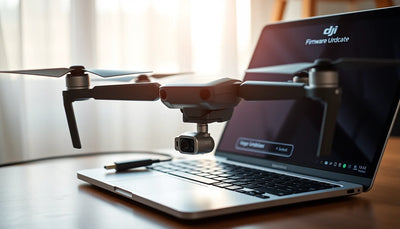
Spolehlivý návod k firmwaru DJI by měl zákazníkovi pomoci aktualizovat systém konkrétního dronu, aniž by z výzvy k aktualizaci udělal hádanku. Podporovaný stav celého systému může zahrnovat dron, ovladač, baterie, příslušenství i aplikaci. Reboot Hub proto začíná ověřením zařízení a důkazů, pokračuje pouze cestou, kterou DJI pro daný model aktuálně podporuje, a jasně stanoví, kdy zastavit nebo požádat o servis, než se dron vrátí do provozu.
Stručná odpověď
Ověřte celý systém, zachovejte jeho aktuální stav a pak postupujte podle podporované výzvy
Zaznamenejte přesné modely dronu a ovladače, aktuální verze zobrazené v podporovaném rozhraní DJI, veškeré připojené příslušenství, znění varování a plánované datum provozu. Použijte DJI Fly, DJI Pilot 2 nebo přesnou edici DJI Assistant 2 uvedenou pro daný produkt; nenahrazujte ji balíčkem, nástrojem ani postupem určeným pro jiný model. Nechte proces dokončit a zařízení restartujte podle pokynů. Pokud aktualizace opakovaně selhává, zařízení není rozpoznáno nebo se dron poté chová neobvykle, uchovejte důkazy a zastavte, místo abyste zkoušeli další softwarový zásah.
Co by mělo být viditelné, než zákazník začne jednat?
Co vlastně řídí firmware dronu DJI?
Firmware je stav vestavěného softwaru, který používá dron a související hardware. V závislosti na produktu může aktualizace koordinovat řídicí jednotku letu, chování kamery nebo gimbalu, funkce snímání, přenosový systém, dálkový ovladač, moduly inteligentních baterií a podporované příslušenství. Mobilní aplikace nebo aplikace v ovladači je viditelným rozhraním, ale není jedinou zapojenou součástí. Proto se výzva může znovu zobrazit po připojení jiné baterie, ovladače nebo příslušenství. Aktualizaci považujte za změnu celého systému, nikoli za soubor nahraný do jediného zařízení.
Firmware není prodejní verze a není totéž co DJI GEO. Otázka globální nebo domácí prodejní verze se týká uváděného produktu a kontextu podporovaného trhu. DJI GEO se týká informací nebo omezení pro lety podle polohy, zatímco místní předpisy pro vzdušný prostor a povolení k provozu stanoví příslušný úřad. Aktualizace podporovaného softwaru nemění odpovědnost zákazníka dodržovat místní požadavky na využívání vzdušného prostoru a článek o firmwaru nesmí nikdy naznačovat, že jiná verze opravňuje k provozu v omezené oblasti.
Co je třeba zaznamenat před zahájením jakékoli aktualizace?
Zapište přesné názvy dronu, ovladače a příslušenství tak, jak jsou uvedeny na vybavení nebo v podporovaném rozhraní. Uložte si aktuální verze dronu a ovladače, název a verzi aplikace DJI, stav účtu potřebný pro běžné používání, případná upozornění týkající se baterie nebo příslušenství a celé znění varování. Vyfoťte uspořádání vybavení a pořiďte snímky obrazovky, na kterých nejsou vidět soukromé údaje účtu. Pokud dron již hlásí nesouvisející problém se senzorem, napájením, nárazem nebo vlhkostí, nedovolte, aby aktualizace firmwaru setřela časovou posloupnost událostí nebo nahradila diagnostiku.
Zaznamenejte také důvod provozní potřeby. Majitel, který dron používá pro volný čas, může reagovat na běžnou výzvu v aplikaci; produkční tým může potřebovat plánované servisní okno; provozovatel flotily DJI Enterprise může potřebovat sjednocená nastavení a záznam o změně. Nezačínejte bezprostředně před placenou zakázkou nebo dnem cesty. Pokud je to možné, uchovejte důležitá nastavení a informace o misích pomocí podporovaného exportu nebo dokumentace, protože aktualizace může změnit výchozí nastavení nebo vyžadovat, aby je operátor znovu potvrdil, i když soubory s médii zůstanou nedotčené.

Jaký postup aktualizace DJI zvolit?
Začněte aktuální aplikací DJI určenou pro konkrétní model. Mnoho novějších spotřebitelských dronů používá DJI Fly, zatímco systémy DJI Enterprise mohou používat DJI Pilot 2 a jiný postup podpory. Pokud DJI aktualizaci zpřístupní, podporovaná aplikace zobrazí výzvu a provede připojené komponenty jednotlivými kroky. Pokud to pokyny k produktu vyžadují, nechte ovladač nebo mobilní zařízení připojené k internetu, zajistěte úroveň nabití uvedenou pro daný model a nepřecházejte do jiné aplikace jen proto, že její název působí povědomě.
DJI Assistant 2 je řada počítačových aplikací, nikoli jeden univerzální nástroj. Vyberte pouze verzi, kterou DJI uvádí pro konkrétní produkt na aktuální stránce ke stažení nebo podpory. Pokud je podporována, počítačová aplikace může prostřednictvím služby DJI zobrazit připojené zařízení a dostupný firmware. Nepoužívejte ji k nahrávání neznámého souboru ani k napodobování postupu určeného pro jiný dron. Pokud konkrétní model není uveden v seznamu podporovaných produktů, zastavte se a postupujte podle pokynů podpory pro daný model; neexperimentujte.
Jak provést podporovanou aktualizaci?
Zařízení umístěte, ať už je zapnuté, nebo vypnuté, pouze tak, jak určuje postup na obrazovce, a to na stabilním a větraném místě, kde nelze dron, ovladač ani kabel náhodně narušit. Ke stažení použijte spolehlivé připojení k síti a pro podporované připojení k počítači ověřený datový kabel. Připojte stejný ovladač a příslušenství, které patří k provozní konfiguraci. Začněte až ve chvíli, kdy mají požadovaná zařízení dostatek energie, a poté postupujte podle pokynů na obrazovce. Nezavírejte aplikaci, neodpojujte kabel ani nevypínejte žádnou komponentu, pokud vám to aktuální oficiální pokyny výslovně nenařizují.
Dron nebo ovladač se může během běžného postupu restartovat. Sledujte podporované rozhraní a nevyvozujte závěry ze zvukových signálů nebo kontrolek podle obecného článku. Jakmile rozhraní oznámí dokončení, nechte proběhnout předepsaný restart a znovu připojte celý systém. Pokud další inteligentní baterie nebo podporovaná komponenta zobrazí vlastní výzvu, považujte ji za samostatný pokyn na obrazovce a řiďte se přesnými pokyny pro daný produkt. Nepředpokládejte, že každá řada baterií, příslušenství nebo ovladač dostává firmware ve stejném pořadí.
Co dělat, když se aktualizace nezdaří?
Zachovejte přesný snímek obrazovky s chybou, záznam o aktualizované komponentě a informaci o tom, v jakém okamžiku se proces zastavil. Ověřte příčiny, které DJI uvádí pro konkrétní produkt, například nedostatečné nabití dronu nebo ovladače, vypnuté zařízení, přerušení připojení k síti nebo ukončení úlohy aktualizace při opuštění mobilní aplikace. Restartujte dotčený produkt a kompatibilní mobilní zařízení pouze běžným podporovaným způsobem a poté zkuste znovu oficiální postup. Pokud aktualizace přes aplikaci selže několikrát a DJI uvádí daný dron jako kompatibilní, alternativní podporovaný postup může nabídnout správná verze DJI Assistant 2.
Nepřekládejte neznámý číselný kód jako domnělou závadu součástky a neopakujte postup donekonečna. Pokud zařízení zůstává nerozpoznané, nelze dokončit běžný restart, hlásí trvalý nesoulad, zobrazuje nové upozornění týkající se fyzického stavu nebo senzorů, případně se chová neobvykle, přestaňte. Uchovejte snímek obrazovky a přesnou konfiguraci pro podporu DJI nebo kvalifikované diagnostické pracoviště. Neúspěšná aktualizace může odhalit již existující problém s kabelem, napájením, úložištěm nebo hardwarem; bez důkazů získaných přímo ze zařízení nelze určit, o který problém jde.

Měli byste nainstalovat starší verzi, nebo všechno resetovat?
Nepovažujte starší verzi za obecný způsob řešení problémů. Pokud DJI zobrazí přesnou podporovanou možnost pro připojený produkt a dá majiteli pokyn, aby ji použil, postupujte podle pokynů v rozhraní a zaznamenejte verze před změnou i po ní. Pokud žádná možnost uvedena není, nestahujte balíčky z fór, neměňte skrytá nastavení ani nepoužívejte nástroje třetích stran. Takové kroky mohou způsobit další problém, zastřít původní důkazy a být v rozporu s podporovaným postupem servisu. Reboot Hub neposkytuje návody k obcházení omezení produktů nebo vzdušného prostoru.
Reset nastavení také není univerzálním řešením. Propojení s účtem, kontext prodejní verze, informace DJI GEO, místní pravidla pro vzdušný prostor, stav hardwaru a kompatibilita příslušenství jsou samostatné otázky. Než resetujete podporovaná nastavení, zjistěte, co se odstraní a co bude nutné znovu nakonfigurovat. Pokud jde ve skutečnosti o převod vlastnictví, kompatibilitu ovladače, nedorozumění ohledně regionu nebo fyzickou závadu, použijte příslušný postup místo vymazání nastavení v naději, že tím rozdíl zmizí.
Jak ověřit dron po aktualizaci?
Nejprve zkontrolujte verze dronu, ovladače, baterie a příslušeného příslušenství zobrazené v podporovaném rozhraní. Ověřte, že se obnovilo očekávané spojení s ovladačem, nezůstala žádná nová výstraha, obraz z kamery i spuštění gimbalu vypadají normálně a nastavení související s bezpečností se bez upozornění nezměnila. Zkontrolujte návrat na místo vzletu, nastavení výšky a vzdálenosti, režim ovládání, volby snímání překážek, nastavení kamery i konfiguraci určenou pro konkrétní misi. Zaznamenejte nový stav, aby bylo možné pozdější problém porovnat se známým datem změny.
Úspěšná instalace ještě neznamená okamžité schválení pro misi. Proveďte běžnou předletovou kontrolu a zvolte vhodné prostředí s nižším rizikem pro kontrolované ověření funkcí povolené místními pravidly. Rozsah ověřování v provozních podmínkách rozšiřujte postupně a při každé neočekávané výstraze, změně chování spojení, stavu senzoru nebo pochybnosti o napájení test zastavte. Profesionální tým by měl záznam o změně uchovávat spolu s evidencí zařízení. Výsledek ověření platí pro tuto konkrétní konfiguraci a pozorované podmínky; nezaručuje chování při každém nákladu, na každém místě, za každé teploty ani při každé misi.
Jak Reboot Hub pomáhá při problému se stavem firmwaru nebo softwaru?
Reboot Hub vychází z toho, co zákazníka trápí: co se změnilo, o kterou konkrétní jednotku a příslušenství jde, co oznámilo podporované rozhraní a co musí platit, aby bylo možné zařízení znovu bezpečně používat. Oddělujeme podporovaný softwarový postup od otázek týkajících se účtu, kompatibility, fyzického stavu, prodejní verze, GEO a místních pravidel. Známé důkazy i zbývající nejasnosti uvádíme jasně, aby začátečník nebyl tlačen k riskantní zkratce a profesionální obsluha mohla uchovat užitečný záznam o zařízení.
Využijte Drone Wiki pro informace ke konkrétnímu modelu, lekci o ovladačích pro ovládání a kompatibilitu, větev vzdělávacího obsahu o DJI Assistant 2 pro informace o podporovaném počítačovém softwaru, přehled chybových kódů pro zaznamenání přesného varování a lekci předletové kontroly pro rozhodnutí o návratu do provozu. Pokud podporované kontroly problém nevyřeší, odborná oprava pokračuje od shromáždění podkladů přes diagnostiku a písemné vymezení rozsahu až ke schválení. Reboot Hub Standard vysvětluje, jak tato transparentnost před nákupem či rozhodnutím o servisu rozptýlí oprávněné obavy zákazníků.
Keep exploring
Further reading
From Kronika Reboot Hub


From Průvodci drony