Support och lärande / gren till modul 7
Förberedelser inför flygning, skick och skötsel
Innan den här lektionen: Checklista före flygning med DJI-drönare: kontroller för start eller avbryt
Det här får du lära dig
- Skapa en repeterbar rutin för att kontrollera beredskap och skick.
- Skilja observerbara belägg från antaganden innan du väljer åtgärd.
- Fortsätta längs huvudspåret för lektionen eller gå till en fokuserad ämnesgren vid behov.
Gren till modul 4 / Firmware och mjukvarustatus
En tillförlitlig guide till DJI-firmware bör hjälpa kunden att uppdatera rätt flygsystem utan att en programvaruprompt blir en gissningslek. Drönaren, fjärrkontrollen, batterierna, tillbehören och appen kan alla vara delar av den systemkonfiguration som stöds. Därför börjar Reboot Hub med att fastställa identitet och samla belägg, följer bara den väg som DJI för närvarande stöder för modellen och klargör när kunden ska avbryta eller kontakta service innan drönaren flyger igen.
Kort svar
Identifiera hela systemet, bevara dess aktuella tillstånd och följ sedan den stödda instruktionen
Anteckna exakta modeller för drönaren och fjärrkontrollen, aktuella versioner som visas i det DJI-gränssnitt som stöds, alla anslutna tillbehör, varningstexten och planerat flygdatum. Använd DJI Fly, DJI Pilot 2 eller den specifika utgåva av DJI Assistant 2 som anges för produkten. Ersätt inte paket, verktyg eller procedur med sådana som gäller en annan modell. Låt processen slutföras och starta om enligt instruktionerna. Om uppdateringen misslyckas upprepade gånger, en enhet inte känns igen eller drönaren beter sig onormalt efteråt, bevara dokumentationen och avbryt i stället för att tvinga fram ytterligare en programvaruåtgärd.
Vad bör vara tydligt innan kunden agerar?
Vad styr DJI-drönarens firmware egentligen?
Firmware är den inbyggda programvaran, i dess aktuella tillstånd, som används av luftfartyget och tillhörande hårdvara. Beroende på produkten kan en uppdatering samordna flygkontrollen, kamerans eller gimbalens funktion, avkänningsfunktioner, överföringssystemet, fjärrkontrollen, intelligenta batterimoduler och tillbehör som stöds. Mobilappen eller fjärrkontrollens app är det synliga gränssnittet, men den är inte den enda komponenten som är inblandad. Därför kan en uppmaning visas igen när ett annat batteri, en annan fjärrkontroll eller ett tillbehör ansluts. Se uppdateringen som en ändring av hela systemet, inte som en fil som läggs in på en enda enhet.
Firmware är inte en försäljningsversion och är inte samma sak som DJI GEO. En fråga om Global- eller inhemsk försäljningsversion gäller den produkt som säljs och den marknad den stöds för. DJI GEO gäller platsbaserad flyginformation eller begränsningar, medan lokala luftrumsregler och tillstånd att flyga fastställs av berörd myndighet. En uppdatering av programvara som stöds ändrar inte kundens ansvar att följa lokala krav för luftrummet, och en artikel om firmware får aldrig antyda att en annan version ger tillstånd att flyga i ett begränsat område.
Vad bör dokumenteras innan en uppdatering påbörjas?
Skriv ner de exakta namnen på luftfartyget, fjärrkontrollen och tillbehören så som de visas på utrustningen eller i gränssnittet som stöds. Spara aktuella versioner för luftfartyget och fjärrkontrollen, DJI-appens namn och version, kontostatusen som krävs för normal användning, eventuella meddelanden om batterier eller tillbehör samt hela varningstexten. Fotografera utrustningens uppställning och ta skärmbilder där privata kontouppgifter inte syns. Om luftfartyget redan visar tecken på ett orelaterat problem med sensorer eller strömförsörjning, eller på möjlig påverkan från stötar eller fukt ska du inte låta en firmwareuppdatering sudda ut händelseförloppet eller ersätta en diagnos.
Notera även orsaken till att uppdateringen görs. En hobbyanvändare kanske svarar på en vanlig uppmaning i appen, ett produktionsteam kan behöva ett planerat underhållsfönster och en Enterprise-flotta kan behöva samordnade konfigurationer och en ändringslogg. Undvik att börja precis före ett betalt uppdrag eller en resdag. Bevara viktiga inställningar och uppdragsinformation genom export eller dokumentation som stöds, när det är möjligt, eftersom en uppdatering kan ändra standardinställningar eller kräva att operatören bekräftar inställningarna igen, även om mediefilerna förblir orörda.

Vilken uppdateringsväg från DJI bör användas?
Börja med den aktuella DJI-appen som anges för den exakta modellen. Många nyare konsumentdrönare använder DJI Fly, medan Enterprise-system kan använda DJI Pilot 2 och en annan supportväg. Om DJI gör en uppdatering tillgänglig visar den app som stöds en uppmaning och vägleder de anslutna komponenterna genom processen. Håll fjärrkontrollen eller den mobila enheten ansluten till internet när produktvägledningen kräver det, se till att batterinivån uppfyller kravet för modellen och byt inte till en annan app bara för att namnet verkar bekant.
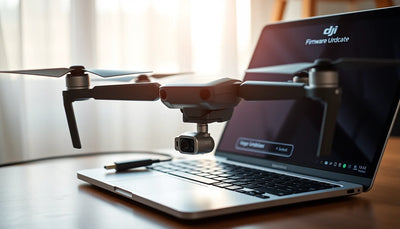
DJI Assistant 2 är en familj av datorprogram, inte ett universellt verktyg. Välj endast den version som DJI anger för den exakta produkten på den aktuella nedladdnings- eller supportsidan. När funktionen stöds kan datorprogrammet visa den anslutna enheten och firmware som är tillgänglig från DJI:s tjänst. Det ska inte användas för att läsa in en okänd fil eller efterlikna steg för en annan drönare. Om den exakta modellen saknas i listan över produkter som stöds ska du avbryta och använda supportsidan för modellen i stället för att experimentera.
Hur genomför du en uppdatering som stöds?
Placera utrustningen, oavsett om den är påslagen eller avstängd, enligt anvisningarna på skärmen på en stabil och välventilerad plats där drönare, fjärrkontroll och kabel inte riskerar att rubbas. Använd ett pålitligt nätverk för nedladdningen och en fungerande datakabel för en datoranslutning som stöds. Anslut samma fjärrkontroll och tillbehör som ingår i användningskonfigurationen. Börja först när de enheter som krävs har tillräckligt med batteri och följ sedan den visade ordningsföljden utan att stänga appen, koppla ur kabeln eller stänga av en komponent, såvida inte de aktuella officiella anvisningarna säger att du ska göra det.
Drönaren eller fjärrkontrollen kan starta om under en normal process. Följ gränssnittet som stöds i stället för att tolka pip eller lampor utifrån en generell artikel. När gränssnittet visar att processen är klar ska du låta den angivna omstarten slutföras och sedan återansluta hela systemet. Om ett annat intelligent batteri eller en komponent som stöds visar en egen uppmaning ska du behandla det som en separat åtgärd som visas på skärmen och följa anvisningarna för den exakta produkten. Utgå inte från att alla batterifamiljer, tillbehör eller fjärrkontroller får firmware i samma ordning.
Vad ska du göra om uppdateringen misslyckas?
Spara den exakta felbilden på skärmen, komponenten som uppdateras och punkten där processen avbröts. Kontrollera de orsaker som DJI anger för den exakta produkten, till exempel otillräcklig batterinivå i drönaren eller fjärrkontrollen, att en enhet är avstängd, ett avbrott i nätverket eller att mobilappen lämnar uppdateringsuppgiften. Starta om den berörda produkten och kompatibla mobila enheten med vanliga funktioner som stöds och försök sedan igen via den officiella vägen. Om ett försök i appen misslyckas flera gånger och DJI anger att drönaren är kompatibel kan rätt version av DJI Assistant 2 vara ett alternativ som stöds.
Översätt inte en obekant sifferkod till ett gissat komponentfel och upprepa inte processen i all oändlighet. Om enheten fortfarande inte känns igen, inte kan startas om på normalt sätt, visar en bestående avvikelse, ger en ny varning om fysisk status eller sensorer eller beter sig onormalt ska du avbryta. Spara skärmbilden och den exakta konfigurationen för DJI-supporten eller en kvalificerad diagnostisk mottagning. En misslyckad uppdatering kan blottlägga ett befintligt problem med kabel, strömförsörjning, lagring eller maskinvara; artikeln kan inte avgöra vilket utan belägg från enheten.

Bör du installera en äldre version eller återställa allt?
Se inte en äldre version som en generell felsökningsmetod. Om DJI visar ett exakt alternativ som stöds för den anslutna produkten och instruerar ägaren att använda det, följ anvisningarna i gränssnittet och spara versionerna före och efter. Om inget alternativ visas ska du inte hämta paket från forum, ändra dolda inställningar eller använda verktyg från tredje part. Sådana åtgärder kan skapa ett annat problem, dölja de ursprungliga beläggen och stå i konflikt med den rekommenderade servicevägen. Reboot Hub ger inte instruktioner för att kringgå produkt- eller luftrumskontroller.
En återställning av inställningarna är inte heller en universallösning. Kontokoppling, sammanhanget kring försäljningsversionen, DJI GEO-information, lokala luftrumsregler, maskinvarans skick och tillbehörens kompatibilitet är separata frågor. Innan du återställer inställningar som stöds bör du ta reda på vad som tas bort och vad som behöver konfigureras igen. Om det egentliga problemet gäller ägarbyte, kompatibilitet med fjärrkontrollen, ett missförstånd om regionen eller ett fysiskt fel ska du följa den särskilda lösningen i stället för att rensa inställningar och hoppas att skillnaden försvinner.
Hur kontrollerar du drönaren efter en uppdatering?
Kontrollera först versionerna för drönaren, fjärrkontrollen, batteriet och relevanta tillbehör som visas i gränssnittet som stöds. Bekräfta att den förväntade fjärrkontrollanslutningen fungerar igen, att inga nya varningar finns kvar, att kamerabilden och gimbalen startar normalt och att säkerhetsrelaterade inställningar inte har ändrats utan att du märkt det. Gå igenom beteendet för återgång till startpunkten, inställningarna för höjd och avstånd, styrläge, val för hinderavkänning, kamerainställningar och eventuell uppdragsanpassad konfiguration. Dokumentera det nya läget så att senare problem kan jämföras med ett känt ändringsdatum.
Att installationen lyckades innebär inte att utrustningen omedelbart är godkänd för uppdrag. Gå igenom den vanliga checklistan före flygning och välj en lämplig miljö med låg risk för en kontrollerad funktionskontroll som är tillåten enligt lokala regler. Öka exponeringen gradvis och avbryt vid oväntade varningar, avvikande anslutningsbeteende, sensorstatus eller strömproblem. Ett professionellt team bör spara ändringsloggen tillsammans med utrustningsposten. Kontrollresultatet gäller den specifika konfigurationen och observationen; det garanterar inte funktion med alla nyttolaster, på alla platser och i alla temperaturer eller uppdrag.
Hur hjälper Reboot Hub till vid problem med firmware eller programvarustatus?
Reboot Hub utgår från kundens problem: vad som förändrats, exakt vilken enhet och vilka tillbehör det gäller, vad gränssnittet som stöds visade och vad som måste stämma innan utrustningen kan användas med förtroende igen. Vi skiljer åtgärder för programvara som stöds från frågor om konto, kompatibilitet, fysiskt skick, försäljningsversion, GEO och lokala regler. Kända belägg och sådant som fortfarande är okänt anges tydligt, så att nybörjare inte leds in på en riskfylld genväg och professionella användare kan bevara ett användbart utrustningsregister.
Använd Drone Wiki för information om exakt modell, controllerlektionen för styrning och kompatibilitet, DJI Assistant 2-avsnittet för programvara som stöds på dator, referensen för felkoder för att bevara den exakta varningen och lektionen om kontroller före flygning för beslut om återgång till drift. Om kontroller som stöds inte löser problemet går den professionella reparationsprocessen från underlag till diagnos, skriftlig omfattning och godkännande. Reboot Hub Standard förklarar hur den öppenheten undanröjer rimlig oro hos kunden före ett köp eller ett servicebeslut.
Keep exploring
Further reading
From Reboot Hub Chronicle


From Drönarguider