Hoppa till innehållet

Tillgänglig 24/7: (852) 5537 6652

DJI Assistant 2 Komplett guide

av LauThomas 29 May 2026 0 kommentarer

Reboot Hub stödkort

DJI Assistant 2 Komplett guide

Aktuell källa för reparationsprissättning

Denna guide förklarar diagnos och beslutslogik. Reboot Hub håller nuvarande offentliga USD-reparationsintervall inomDatabas för drönarreparationskostnader, genererad från 2026 års reparationsprismatris. Använd den databasen för modell- och komponentpriser istället för äldre breda exempel.

Firmwarearbete bör vara tråkigt: bekräfta modell, app, konto, batterinivå och återställningsgränser innan du uppdaterar.

Kontrollera först

Modellvariant, kontroller, DJI Fly/Assistent-version, batteriladdning och region- eller språkbeteende.

Köparrisk

Misslyckade uppdateringar kan avslöja kontobindning, regionlås, styrenhetsfelmatchning eller dolda maskinvarufel.

Nästa steg

Stoppa om appen rapporterar upprepade fel; samla in loggar/skärmdumpar innan du provar riskabla lösningar.

Användbara nästa kontroller:Reparera eller byta ut?Batteri och delarAnvända DJI kontroller

DJI Assistant 2 är en familj av skrivbordsprogram som används för stödda firmware-, logg-, kalibrerings- och underhållsuppgifter på kompatibla DJI-produkter. Den korrekta utgåvan och tillgängliga funktioner varierar beroende på modell, så bekräfta kompatibiliteten på DJI's aktuella nedladdningssida innan du ansluter ett flygplan eller flygledare. Den här guiden fokuserar på en repeterbar diagnostisk process: identifiera modellen, bevara felbevis, använd officiell programvara och stoppa när en misslyckad uppdatering eller kalibrering behöver inspekteras.

Relaterat:DJI IMU-kalibreringsguide: När, varför och hur man gör det korrektl

Om du någonsin har murat en drönare under en dålig firmwareuppdatering, kämpat med ihållande kardandrift eller bara velat exportera din flygdata för analys, dettaGuide för DJI Assistant 2är för dig. Vi täckerfem stora områden: installation och inställning, firmware-blinkande, kardan- och IMU-kalibrering, avancerad parameterinställning och datahantering. Varje avsnitt innehåller steg-för-steg-instruktioner, proffstips från vårt reparationscenter i Shenzhen, Kina och felsökningsråd från tusentals verkliga reparationsfall.

Relaterat:DJI Drönarreparationskostnadsdatabas 2026: Varje modell, varje komp

1. Vad är DJI Assistant 2 och varför behöver du det?

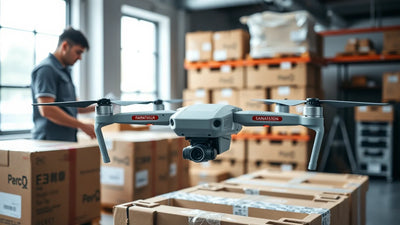
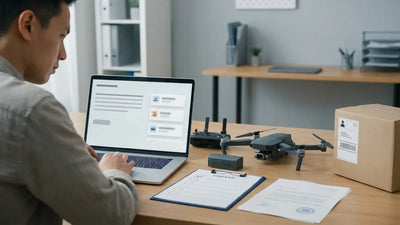
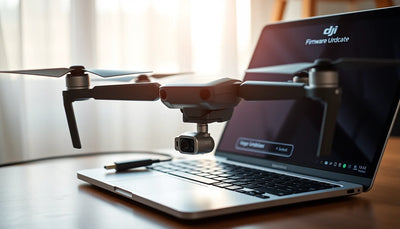
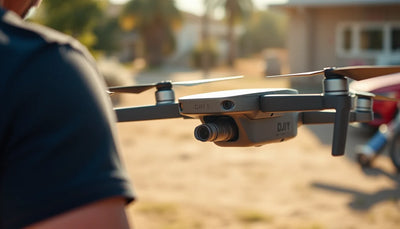
DJI Assistant 2 Complete Guide Master Firmware Upd - professional cover image
Snabbsvar:DJI Assistant 2 är en gratis skrivbordsapplikation (Windows/macOS) som ansluts till din DJI drönare via USB för uppdateringar av firmware, sensorkalibrering, avancerad parameterinställning och utvinning av flygloggar – funktioner som mobilapparna inte erbjuder. Om en uppdatering av firmware blockerar din drönare, kostar professionell reparation på chipnivå till Reboot Hubden aktuella reparationskostnadsdatabasenför återställning av huvudkort med en2–4 arbetsdagarvändning.

DJI Assistant 2 är engratis skrivbordsapplikationtillgängligt för Windows och macOS som kommunicerar med ditt DJI-flygplan, fjärrkontroll eller glasögon via en USB-kabel. Se det som "serviceläget" för din drönare - en direkt linje till firmwarelagret som helt kringgår konsumentapparna.

Kärnfunktioner

  • Firmwareuppdateringar och nedgraderingar:Flasha den senaste firmware eller gå tillbaka till en tidigare version när en ny version introducerar buggar.
  • Enhetskalibrering:Utför IMU-, kompass- och kardankalibreringar med mer precision än vad mobilappen tillåter.
  • Parameterjustering:Få åtkomst till dolda eller avancerade inställningar som batterispänningströsklar, motorns tomgångshastighet och gränser för flygenvelopp.
  • Export av flyglogg:Ladda ner krypterade flygloggar direkt från flygplanet för analys i DJI FlightHub eller tredjepartsverktyg.
  • Datarensning och återställning:Utför en fabriksåterställning på din drönare före försäljning eller för att lösa ihållande mjukvarufel.
  • Simulering och SDK-åtkomst:Utvecklare kan använda Assistant 2 tillsammans med DJI's SDK för att testa anpassade applikationer.

DJI Assistant 2 varianter

DJI upprätthållerflera versionerav Assistant 2, som var och en stöder olika produktlinjer. Det är viktigt att ladda ner rätt variant:

VersionProdukter som stödsLadda ner källa
DJI Assistant 2 (konsument)Mavic-serien, Mini-serien, Air-serien, Avata, FPVdji.com/downloads
DJI Assistant 2 (Enterprise)Matrice-serien, Mavic 3 Enterprise, Dockenterprise.dji.com
DJI Assistant 2 (jordbruk)Agras T-serie, Agras MG-serieag.dji.com
DJI Assistant 2 (för simulator)DJI Flight Simulator integrationdji.com/downloads

Verifiera alltid det exakta modellnumret på DJI supportsidan innan du laddar ner. Om du installerar fel variant kommer din enhet inte att upptäckas. Om du behöver hjälp med att identifiera rätt version kan vårt team påReboot Hubkan hjälpa till på distans eller personligen på vårt servicecenter i Shenzhen, Kina.

2. Hur laddar du ner, installerar och ansluter DJI Assistant 2?

Systemkrav

  • Windows:Windows 10 eller senare (64-bitars), minst 4 GB RAM, 500 MB ledigt diskutrymme.
  • macOS:macOS 10.14 Mojave eller senare, Intel eller Apple Silicon (Rosetta 2 stöds).
  • USB-kabel:Använd original DJI USB-C-kabel eller en högkvalitativ datakompatibel USB-C-kabel. Många billiga kablar är endast laddningsbara och kommer inte att upprätta en dataanslutning.

Steg-för-steg installation

  1. Navigera tilldji.com/downloadsoch välj rätt Assistant 2-variant för din produkt.
  2. Ladda ner installationsprogrammet för ditt operativsystem.
  3. Kör installationsprogrammet och följ instruktionerna på skärmen. På macOS kan du behöva ge behörigheter iSysteminställningar → Säkerhet och sekretess.
  4. Starta DJI Assistant 2. Du kommer att mötas av en anslutningsprompt.
  5. Slå på din drönare(ta bort propellrar för säkerhets skull) och anslut den till din dator via USB-C.
  6. Programvaran bör upptäcka din enhet inom 5–10 sekunder och visa dess modell, serienummer och aktuell firmwareversion på startskärmen.

Felsökning av anslutningsproblem

Om din drönare inte upptäcks, prova följande i ordning:

  1. Prova en annan USB-kabel.Detta är den främsta orsaken till anslutningsfel. Använd kabeln som följde med drönaren.
  2. Prova en annan USB-port.Föredrar en USB 3.0-port direkt på moderkortet, inte en frontpanel eller hubbanslutning.
  3. Inaktivera antivirus eller brandvägg tillfälligt.Vissa säkerhetsprogram blockerar uppräkning av USB-enheter.
  4. Installera om drivrutiner.I Windows, öppna Enhetshanteraren, leta reda på alla "Okänd enhet", högerklicka och välj "Uppdatera drivrutin".
  5. Starta om både drönaren och datorn.En full effektcykel löser de flesta transienta kommunikationsfel.

För ihållande anslutningsproblem, konsultera vår detaljerade felsökningsresurs:DJI Drönare Vanliga problem och korrigeringar.

3. Hur uppdaterar du DJI Firmware säkert med Assistant 2?

Firmware är den inbäddade programvaran som kontrollerar alla aspekter av din drönares drift — från motorvarvtal och batterihantering till algoritmer för undvikande av hinder och kamerabildbehandling. Att hålla fast programvara aktuell är viktigt förstabilitet, säkerhet och regelefterlevnad. En misslyckad firmwareuppdatering kan dock göra en drönare obrukbar. DJI Assistant 2 ger den mest pålitliga metoden för hantering av firmware eftersom den använder en direkt USB-anslutning snarare än en trådlös Wi-Fi-länk.

Hur man uppdaterar firmware via DJI Assistant 2

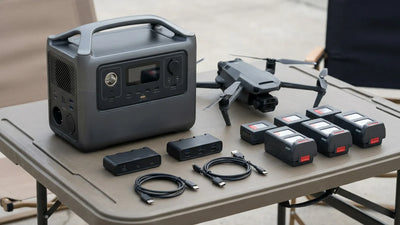
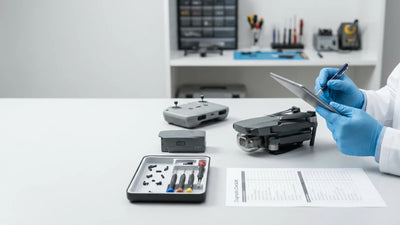
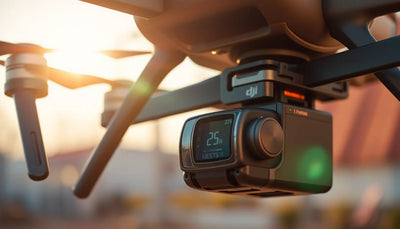
DJI Assistant 2 Complete Guide Master Firmware Upd - technical diagnostic close-up
  1. Anslut din påslagna drönare till din dator via USB och vänta på att DJI Assistant 2 ska känna igen den.
  2. Klicka på din enhet för att öppnaenhetens instrumentpanel.
  3. Navigera till"Firmware Update"flik. Assistant 2 kommer att kontrollera DJI's-servrar och visa tillgängliga firmwareversioner.
  4. Granskarelease notesnoggrant. Var särskilt uppmärksam på anteckningar som nämner batterikompatibilitet, regeländringar eller kända problem.
  5. Klicka"Uppdatera"bredvid önskad firmwareversion. Assistant 2 laddar ner firmwarepaketet och börjar blinka.
  6. Koppla INTE bort USB-kabeln eller stäng av drönarenunder uppdateringen. Förloppsindikatorn kan pausas vid vissa procentsatser - detta är normalt. Hela processen tar vanligtvis10–30 minuterberoende på filstorlek och anslutningshastighet.
  7. När det är klart kommer drönaren att starta om automatiskt. Assistant 2 bekräftar att uppdateringen lyckades och visar den nya firmwareversionen.
  8. Efter någon större firmwareuppdatering är det sårekommenderas starktför att kalibrera om IMU och kompassen innan du flyger. Detta förhindrar oregelbundet beteende orsakat av felaktiga sensorbaslinjer.

Hur man nedgraderar firmware

DJI Assistant 2 tillåter nedgraderingar av firmware i de flesta fall, vilket är ovärderligt när en ny version introducerar prestandaregressioner. Processen är nästan identisk med uppdatering:

  1. På fliken Firmware Update letar du efter en"Firmware History"eller"Tillgängliga versioner"rullgardinsmenyn.
  2. Välj den tidigare firmwareversion som du vill återställa.
  3. Klicka"Uppdatera"eller"Nedgradera."
  4. Vänta tills processen är klar. Observera att DJI ibland tar bort äldre versioner från servern, så nedgradering kanske inte alltid är möjlig för allra senaste utgåvor.

Pro Tips för att firmware blinkar

  • Ladda alla batterier till minst 50 %innan du startar en uppdatering. Uppdateringen av den fasta programvaran kommer inte att initieras om batterinivåerna är för låga.
  • Uppdatera varje batteri individuellt.Många DJI-drönare lagrar firmwaremoduler per batteri. Efter att ha uppdaterat flygplanet, sätt i varje batteri och låt drönaren applicera eventuella batterispecifika patchar.
  • Uppdatera fjärrkontrollen separat.Vissa firmwarepaket kräver att RC också uppdateras. Anslut RC till DJI Assistant 2 via sin egen USB-port för att kontrollera.
  • Avbryt aldrig en firmwareuppdatering.Ett strömavbrott under blinkning kan förstöra flygkontrollantens bootloader, vilket kräver reparation på chipnivå av moderkortet - vanligtvisden aktuella databasen för reparationskostnadervid Reboot Hub, jämfört medden aktuella reparationskostnadsdatabasenvid auktoriserade serviceverkstäder i USA/västerländerna. Om din drönare inte svarar efter en misslyckad uppdatering, kontakta vårprofessionell DJI reparationsserviceomedelbart.

4. Hur kalibrerar du en DJI Gimbal och IMU med hjälp av Assistant 2?

Kalibrering är processen för att fastställa baslinjereferensvärden för din drönares sensorer. Med tiden kan temperaturförändringar, fysisk påverkan och firmwareuppdateringar orsaka sensordrift. DJI Assistant 2 tillhandahåller de mest noggranna kalibreringsprocedurerna som finns tillgängliga utanför DJI'ss egna fabriksinställningar.

Kardankalibrering via DJI Assistant 2

En feljusterad kardan resulterar i snedställda horisonter, skakiga bilder och i extrema fall överbelastningsfel på kardanmotorn. Så här utför du en fullständig kardankalibrering:

  1. Placera drönaren på enperfekt jämn, vibrationsfri yta. Använd vattenpass om det finns. Detta är avgörande - kalibrering på en ojämn yta kommer att bädda in felet i systemet.
  2. Anslut drönaren till DJI Assistant 2 via USB.
  3. Navigera till"Gimbal"eller"Gimbal Auto Calibration"avsnitt.
  4. Klicka"Starta kalibrering."Kardanen kommer att utföra en serie automatiserade rörelser – roterande genom hela sitt utbud av tonhöjd, rullning och girning. Rör inte drönaren eller kardan under denna process.
  5. När det är klart kommer programvaran att rapportera om kalibreringen godkändes eller misslyckades. En misslyckad kalibrering kan indikera en fysisk defekt som en böjd kardanarm, skadad bandkabel (reparationskostnad:den aktuella reparationskostnadsdatabasen), eller slitna motorlager — utfärdar våra tekniker påReboot Hublösa dagligen.

Manuell kardanrullning och girjustering

Om den automatiska kalibreringen går igenom men din horisont fortfarande lutar något, kan du göra finjusteringar manuellt:

  1. På fliken Gimbal-inställningar, lokalisera"Gimbal Roll"eller"Finjustera"reglaget.
  2. Justera inrullningsvärdet0,1° stegtills förhandsgranskningsbilden visar en perfekt jämn horisont.
  3. Spara inställningen och verifiera genom att sväva drönaren i en vindfri miljö och kontrollera liveflödet.

IMU-kalibrering

DenTröghetsmätenhet (IMU)kombinerar ett gyroskop och accelerometer för att spåra drönarens orientering och rörelse. En okalibrerad IMU är en av de främsta orsakerna till flyaways och oregelbundet svävningsbeteende.

  1. Placera drönaren på enplan, stationär yta. Ta bort eventuella magnetiska källor i närheten (högtalare, metallföremål, telefoner).
  2. I DJI Assistant 2, navigera till"IMU-kalibrering"eller"Sensorkalibrering."
  3. Följ instruktionerna på skärmen. Drönaren kommer vanligtvis att be dig att placera den iflera orienteringar(näsa upp, nos nedåt, vänster sida, höger sida och platt) för att kalibrera alla sex axlarna.
  4. Processen tar ungefär3–5 minuter. Flytta inte drönaren förrän programvaran bekräftar att kalibreringen är klar.

Kompasskalibrering

Medan kompasskalibrering kan utföras via mobilappen, ger DJI Assistant 2 en mer kontrollerad miljö. Navigera till"Kompass"och följ den interaktiva guiden. Kalibrera alltid kompassen i enöppet område fritt från metallkonstruktioner, betong med armeringsjärn och elektromagnetiska störningar.

5. Vilka avancerade DJI-parametrar kan du justera med Assistant 2?

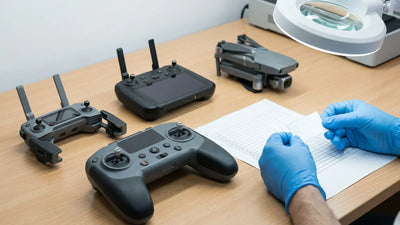
DJI Assistant 2 Complete Guide Master Firmware Upd - tools and equipment workspace

Det är här DJI Assistant 2 verkligen skiljer sig från konsumentapparna. Den"Verktyg"eller"Avancerade inställningar"avsnittet exponerar parametrar som annars är osynliga, vilket ger erfarna piloter och yrkesverksamma finkornig kontroll över sina flygplan.

Justerbara parametrar

ParameterBeskrivningTypiskt intervall
Maximal höjdÅsidosätter programvarans höjdtak (i enlighet med lokala bestämmelser)30–1500 m
Maximalt avståndStäller in geofenceradien från hempunkten20–15000 m
Hastighetsgräns för nedstigningMaximal vertikal sänkningshastighet i m/s1–6 m/s
Varning för låg spänning för batteriTröskelspänning för varningsmeddelandet för lågt batteri3,3–3,7 V per cell
Batterikritisk spänningTröskel för tvingad autolandning3,0–3,4 V per cell
Motorns tomgångsvarvtalRPM vid vilket motorerna snurrar när de är tillkopplade men gasen är på nollModellspecifik
Gimbal Pitch SpeedHur snabbt kardan lutar när du flyttar ratten1–100 %
Känslighet för undvikande av hinderReaktionsavstånd för APAS-systemStäng / Normal / Långt

Viktiga varningar

Ändring av avancerade parametrar kanupphäver din garanti, bryter mot lokala luftfartsbestämmelser eller skapar osäkra flygförhållanden. Innan du justerar någon inställning:

  • Dokumenteraursprungligt standardvärdeså att du kan återställa den om det behövs.
  • Öka aldrig höjd- eller avståndsgränserna utöver vad som ärlagligt tillåteti din jurisdiktion.
  • Sänk inte batterispänningströskelvärdena under DJI's rekommenderade minimivärden – om du gör det riskerar du djupurladdning av LiPo-celler, vilket kan orsaka permanent batteriskada eller termisk rusning.
  • Testa alla parameterändringar i enkontrollerad miljömed en spotter innan du litar på dem i operativa flygningar.

Återställning till fabriksinställningar

Om du har gjort ändringar som orsakar problem, låter DJI Assistant 2 dig återställa alla parametrar till fabriksinställningarna. Navigera till"Inställningar → Återställ fabriksinställningar"och bekräfta. Detta påverkar inte firmwareversioner men kommer att återställa alla användarkonfigurerbara parametrar.

6. Hur exporterar du DJI flygloggar och utför en fabriksåterställning?

Flygloggar är din drönares svarta låda. De innehåller detaljerad telemetri inklusive GPS-koordinater, höjd, hastighet, batterispänningskurvor, motortemperaturer och felkoder. DJI Assistant 2 tillhandahåller den mest direkta metoden för att extrahera dessa loggar.

Exportera flygloggar

  1. Anslut din drönare till DJI Assistant 2.
  2. Navigera till"Flygdata"eller"Loggexport"flik.
  3. Välj de loggfiler du vill exportera. Loggar är vanligtvis organiserade efter datum och flygsession.
  4. Klicka"Exportera"och välj en målmapp på din dator.
  5. Loggar exporteras i patentskyddad DJI's.DAT-format. För att se dem i ett läsbart format, använd verktyg somDJI Flight Log Viewer,Drönarloggbok, eller den kostnadsfria onlinetolkaren pådatfile.net.

När fabriksåterställning ska användas

En fabriksåterställning via DJI Assistant 2 raderar all användardata, inställningar och cachade filer från drönarens interna lagring. Detta rekommenderas i följande scenarier:

  • Föreförsäljning eller överlåtelsedin drönare till en ny ägare.
  • När du uppleverihållande mjukvarubuggarsom överlever firmwareuppdateringar.
  • Efter enhård kraschsom kan ha skadat intern lagring.
  • Vid migrering frånett DJI-konto till ett annat.

För att utföra en fabriksåterställning: navigera till"Inställningar → Fabriksåterställning", bekräfta ditt beslut och vänta på att processen ska slutföras. Drönaren kommer att starta om och visas som en begagnad-enhet vid nästa anslutning.

Utvecklare och SDK Access

For developers building custom applications or integrating DJI drones into enterprise workflows, DJI Assistant 2 works alongside theDJI Mobile SDKochSDK för nyttolast. Programvaran kan aktiveraADB-åtkomstpå plattformar som stöds och tillhandahålla felsökningsloggar som är viktiga för applikationsutveckling. Se DJI's utvecklardokumentation för din specifika plattform för detaljerade installationsinstruktioner.

Vanliga frågor

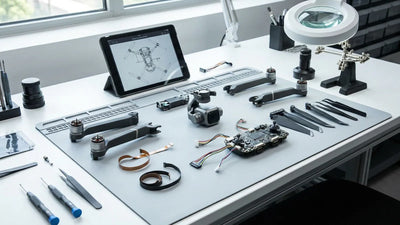
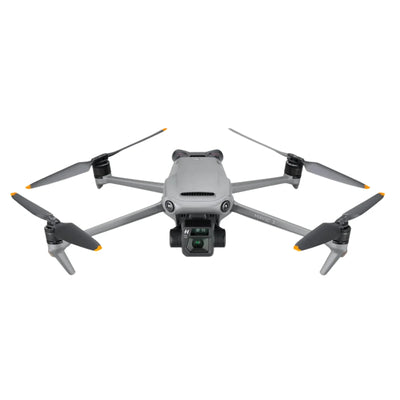
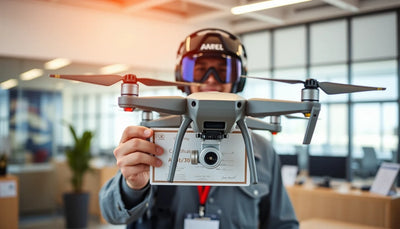
DJI Assistant 2 Complete Guide Master Firmware Upd - professional repair process

Är DJI Assistant 2 gratis att ladda ner?

Ja. DJI Assistant 2 är helt gratis och kan laddas ner från den officiella DJI-webbplatsen. Var försiktig med nedladdningswebbplatser från tredje part som kan paketera skadlig programvara eller erbjuda föråldrade versioner. Ladda alltid ner direkt fråndji.com/downloads.

Kan jag använda DJI Assistant 2 på min telefon eller surfplatta?

Nej. DJI Assistant 2 är enendast skrivbordsapplikationtillgängligt för Windows och macOS. Mobila firmwareuppdateringar hanteras genom apparna DJI Fly, DJI GO 4 eller DJI Pilot 2, även om dessa erbjuder färre alternativ än Assistant 2.

Varför upptäcker inte DJI Assistant 2 min drönare?

De vanligaste orsakerna är: att använda en USB-kabel som endast laddas istället för en datakabel, en föråldrad version av Assistant 2 som inte stöder din specifika drönarmodell eller en felaktig USB-port. Prova en annan kabel, en USB-port på baksidan och se till att du har laddat ner rätt Assistant 2-variant för din produktlinje.

Kommer jag att ogiltigförklara min garanti om jag använder DJI Assistant 2?

Att helt enkelt ansluta till DJI Assistant 2 och utföra standardfirmwareuppdateringar, kalibreringar och loggexporterinte ogiltigförklara din garanti. Ändring av avancerade parametrar som motorgränser eller spänningströsklar kan dock ogiltigförklara täckningen. Kontrollera alltid DJI's gällande garantivillkor och dokumentera eventuella ändringar du gör.

Hur ofta ska jag kalibrera om min IMU och kardan?

DJI rekommenderar kalibrering av IMU och kardanefter varje större firmwareuppdatering, efter en hård landning eller krasch, eller närhelst du märker oregelbundenheter i prestanda som lutande horisonter, svävning eller onormala kompassvarningar. Som en allmän underhållspraxis, en kalibreringskontroll varje50–100 flygtimmarär bra professionell disciplin.

Vad kostar det att reparera en drönare som är murad av en misslyckad firmwareuppdatering?

Om en firmware-uppdatering skadar bootloadern för flygkontrollern, kostar det att reparera huvudkortet på chipnivå till Reboot Hubden aktuella reparationskostnadsdatabasenmed en2–4 arbetsdagarvändning. USA/västerländska auktoriserade servicecenter tar vanligtvis betaltden aktuella reparationskostnadsdatabasenför motsvarande huvudstyrelsearbete och får ta2–4 veckor. Vi byter kirurgiskt ut det individuella misslyckade chippet istället för att byta ut hela kortet – vilket sparar pengar och bevarar resten av din hårdvara. För aktuella priser för alla DJI-modeller, seReboot Hub DJI Reparationskostnadsdatabas 2026.

Hur lång tid tar en uppdatering av DJI Assistant 2 firmware?

En typisk firmwareuppdatering via USB tar10–30 minuter, beroende på storleken på firmwarepaketet och din USB-anslutningshastighet. Om uppdateringen stannar eller misslyckas halvvägs ska du inte koppla ur – vänta minst 30 minuter innan du försöker starta om. Om drönaren inte svarar, kontakta Reboot Hub'sprofessionell DJI reparationsserviceför en diagnostisk bedömning, som startar utan kostnad och vanligtvis slutförs inom2–4 arbetsdagar.

Reboot Hub · Support

Behöver du professionell hjälp?

If your drone needs repair after troubleshooting, Reboot Hub offers certified chip-level repair in Shenzhen, China — genuine OEM parts, 30-day warranty.

Föregående inlägg
Nästa inlägg

Lämna en kommentar

Observera att kommentarer måste godkännas innan de publiceras.

Tack för att du prenumererar!

Detta mejl har registrerats!

Shoppa utseendet

Välj alternativ

Redigera alternativ
Back In Stock Notification
this is just a warning
Inloggning
Kundvagn
0 föremål
0%