Gå til innhold

Tilgjengelig 24/7: (852) 5537 6652

DJI Mavic 4 Pro Firmware Update Guide

ved LauThomas 29 May 2026 0 kommentarer

Reboot Hub støttekort

DJI Mavic 4 Pro Firmware Update Guide

Nåværende reparasjonspriskilde

Denne veiledningen forklarer diagnose og beslutningslogikk. Reboot Hub holder gjeldende offentlige USD-reparasjonsområder iDrone Reparasjonskostnad Database, generert fra 2026-reparasjonsprismatrisen. Bruk den databasen for modell- og komponentpriser i stedet for eldre brede eksempler.

Fastvarearbeid bør være kjedelig: bekreft modell, app, konto, batterinivå og tilbakeføringsgrenser før oppdatering.

Sjekk først

Modellvariant, kontroller, DJI Fly/Assistent-versjon, batterilading og region- eller språkadferd.

Kjøperrisiko

Mislykkede oppdateringer kan avsløre kontobinding, regionlås, kontrollermismatch eller skjulte maskinvarefeil.

Neste trinn

Stopp hvis appen rapporterer gjentatte feil; samle logger/skjermbilder før du prøver risikable løsninger.

Nyttige neste sjekker:Reparere eller erstatte?Batteri og delerBrukte DJI sjekker

Å holde DJI Mavic 4 Pro-fastvaren oppdatert er en av de viktigste tingene du kan gjøre for å sikre topp flyytelse, kamerastabilitet og generell sikkerhet. Reboot Hub-teknikere har diagnostisert og utført service800+ DJI Mavic 4 Pro-enheter siden 2022, holding MOHRSS Level 3 Advanced Technician certification recognised by China's Ministry of Human Resources and Social Security, and outdated firmware is consistently one of the root causes behind the issues we encounter. Firmware updates squash bugs, unlock new features, improve obstacle avoidance algorithms, and patch security vulnerabilities that could otherwise put your drone — and those around you — at risk. Yet many pilots either postpone updates indefinitely or rush through the process without preparation, ending up with bricked controllers, gimbal calibration errors, or mid-flight disconnections. In this comprehensive guide, we walk you through every step of the Mavic 4 Pro firmware update process, break down the version history with known issues for each release, and show you exactly how to perform a factory reset when things go wrong. Whether you fly commercially over Shenzhen's skyline or capture cinematic landscapes for fun, this resource will keep your aircraft operating at its best.

Relatert:DJI Mavic Pro Reparasjonsveiledning: Omfattende diagnostikk og reparasjon

Hvis du nylig har kjøpt enbrukt DJI Mavic 4 Profra Reboot Hub eller andre steder er denne veiledningen spesielt kritisk – brukte enheter kommer ofte på utdatert fastvare, og en ren oppdatering etterfulgt av en tilbakestilling av fabrikken er den beste måten å sikre en frisk, stabil start.

Relatert:DJI Assistant 2 Komplett guide: Master Firmware Updates, Cal

Hva er DJI Mavic 4 Pro-fastvare og hvorfor betyr det noe?

Rask svar:En DJI Mavic 4 Pro firmwareoppdatering tar15–30 minuttervia DJI Fly-appen eller10–20 minuttervia DJI Assistant 2 over USB. Charge all batteries to 100%, connect to stable Wi-Fi, and update the aircraft first, then the controller, then each battery — in that exact sequence.

Firmware is the low-level software embedded directly into the hardware components of your Mavic 4 Pro — the flight controller, gimbal motor board, vision sensors, battery management system, and remote controller all run their own firmware packages. When DJI releases a firmware update, it typically bundles improvements across multiple subsystems into a single installation package managed through theDJI Fly-appellerDJI-assistent 2skrivebordsapplikasjon.

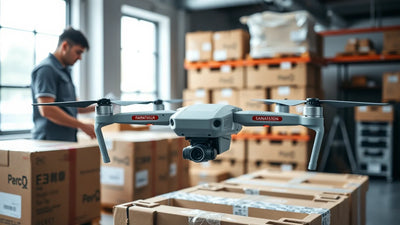
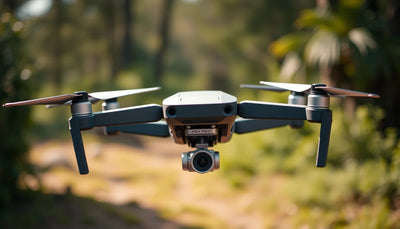
DJI Mavic 4 Pro Firmware Update Guide  Version His - professional image

Hva firmwareoppdateringer faktisk endrer

  • Logikk for flykontroller— stabilitetsalgoritmer, retur-til-hjem-atferd, vindmotstandsberegninger
  • Syns- og sansesystemer— deteksjonsområde for unngåelse av hindringer, APAS 6.0-forbedring av baneplanlegging
  • Kamera og gimbal ytelse— fargevitenskapelige justeringer, gimbal vibrasjonsdempning, ProRes-kodingsstabilitet
  • Transmisjonssystem— OcuSync 4.0-signalpålitelighet, ytelse med lav latensmodus
  • Batterihåndtering— cellebalansering, temperaturterskler, intelligent flybatterikommunikasjon
  • Samsvar og geofencing— oppdaterte flyforbudssonedatabaser, DJI FlySafe-regionsregler

Risiko for å hoppe over oppdateringer

Å kjøre utdatert fastvare kan føre til uventede fly-aways, forringet hindringsunngåelse, gimbale rykninger under videoopptak, og – i sjeldne, men dokumenterte tilfeller – overutlading av batteriet som permanent skader det intelligente flybatteriet. DJIs garantivilkår krever også at du bruker den siste stabile fastvareutgivelsen, så å neglisjere oppdateringer kan ugyldiggjøre dekningen din.

Hvordan bør du forberede din DJI Mavic 4 Pro før en fastvareoppdatering?

Før du trykker på «Oppdater» i appen, kan noen få minutters forberedelse spare deg for timer med feilsøking. Fastvareoppdateringer er strømkrevende, dataintensive operasjoner, og enhver avbrudd – et døende batteri, en mistet Wi-Fi-tilkobling eller et feilplassert SD-kort – kan ødelegge installasjonen.

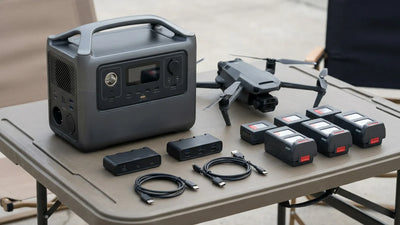
DJI Mavic 4 Pro Firmware Update Guide  Version His - technical diagnostic close-up view

Viktige forberedelser

  1. Lad alt til 100 %— Flybatteri, fjernkontroll og smarttelefonen eller nettbrettet.
  2. Fjern propellene— Dette forhindrer utilsiktet motoraktivering under oppdateringen og er DJIs offisielle anbefaling.
  3. Sikkerhetskopier SD-kortdataene dine— Noen oppdateringer tilbakestiller kamerainnstillingene; en ødelagt oppdatering kan kreve formatering.
  4. Sørg for en stabil internettforbindelse— Firmware-pakker varierer fra800 MB til over 1,5 GB. Bruk et pålitelig Wi-Fi-nettverk, ikke mobildata.
  5. Lukk bakgrunnsapper på telefonen— Hindrer DJI Fly-appen fra å bli drept av operativsystemet midt i nedlastingen.
  6. Oppdater DJI Fly-appen først— En utdatert appversjon gjenkjenner kanskje ikke den nyeste fastvarepakken eller kan mislykkes under håndtrykket.
  7. Fjern eventuelt tredjeparts tilbehør— ND-filtre, propellbeskyttere eller tredjeparts landingsutstyr kan noen ganger forstyrre kalibreringsrutiner som kjører etter oppdatering.

How Do You Update the DJI Mavic 4 Pro Firmware Step by Step?

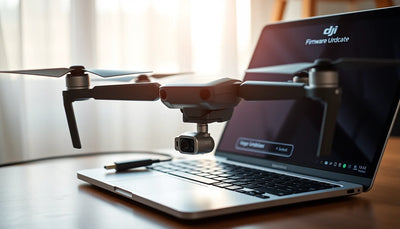
DJI gir to primære metoder for å oppdatere Mavic 4 Pro: over-the-air (OTA) via DJI Fly-appen, og gjennom DJI Assistant 2-skrivebordsapplikasjonen. OTA-metoden er mer praktisk for feltoppdateringer, mens DJI Assistant 2 tilbyr en mer stabil tilkobling og er den anbefalte tilnærmingen hvis du støter på gjentatte OTA-feil.

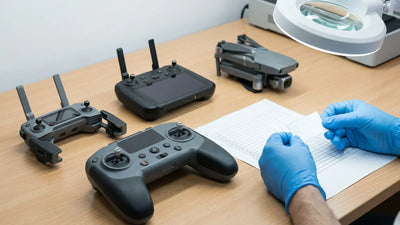
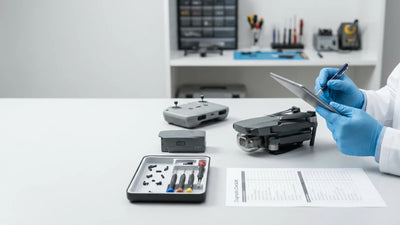
DJI Mavic 4 Pro Firmware Update Guide  Version His - tools and equipment workspace setup

Metode 1: OTA-oppdatering via DJI Fly App

  1. Power on the aircraft and the remote controller. Wait for the DJI Fly app to establish a connection (green status bar at the top).
  2. Navigate toProfil → Innstillinger → Fastvareoppdatering.
  3. The app will automatically check for available updates. If a new version is found, you will see a prompt with the version number, file size, and changelog summary.
  4. TrykkDownload. The firmware package will download to your mobile device first. This may take 5–15 minutes depending on your connection speed.
  5. Når du har lastet ned, trykkUpdate Now. Flyet vil begynne å overføre fastvarepakken og installere den.Ikke slå av flyet eller lukk appen under denne prosessen.
  6. Flyet vil pipe og status-LEDene vil blinke i et spesifikt mønster under installasjonen. Gimbalen kan rykke - dette er normalt.
  7. Når oppdateringen er fullført, vil flyet automatisk starte på nytt. Appen vil vise en grønn hake og den nye fastvareversjonen.
  8. Hvis fjernkontrollen også krever en oppdatering, vil appen be deg om å gjenta prosessen for kontrolleren.Oppdater først flyet, deretter kontrolleren og deretter batteriene – i den rekkefølgen.
  9. Etter at alle komponentene er oppdatert, slå av/på flyet og utfør engimbal kalibrering(Innstillinger → Gimbal → Gimbal Auto Calibration).

Metode 2: DJI Assistant 2 Desktop Update

  1. Last ned og installer den nyeste versjonen avDJI Assistant 2 (Consumer Drones Series)fravår DJI Assistant 2 firmwareguide.
  2. Koble Mavic 4 Pro til datamaskinen med den medfølgende USB-C-kabelen.
  3. Strøm på flyet. DJI Assistant 2 skal oppdage det og vise enheten på startskjermen.
  4. Klikk på flyikonet, og naviger deretter tilFastvareoppdateringfane.
  5. KlikkOppdateringved siden av den siste tilgjengelige versjonen. Applikasjonen vil laste ned og installere fastvaren via den kablede tilkoblingen.
  6. Vent til fremdriftslinjen når 100 %. Flyet starter automatisk på nytt.
  7. Gjenta prosessen for fjernkontrollen ved å koble den via USB-C til datamaskinen.

Oppdatering av flere intelligente flybatterier

Hvert Mavic 4 Pro batteri har sin egen innebygde fastvare. Etter å ha oppdatert flyet, vil DJI Fly oppdage utdaterte batterier og be deg om å oppdatere dem individuelt. Bare bytt batterier og følg instruksjonene på skjermen. Det gjør duikkemå laste ned fastvarepakken på nytt - den bufres på flyet etter den første oppdateringen.

Hva er den komplette DJI Mavic 4 Pro-firmwareversjonshistorikken?

Nedenfor er en konsolidert versjonshistorikk for alle større Mavic 4 Pro-fastvareutgivelser gjennom 2025. Hver oppføring inkluderer utgivelsesdato, viktige endringer og dokumenterte kjente problemer rapportert av pilotfellesskapet og bekreftet av DJI.

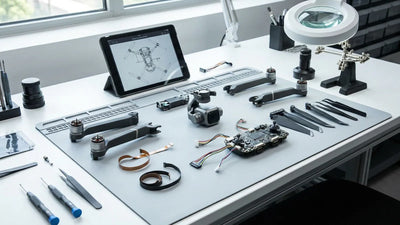
DJI Mavic 4 Pro Firmware Update Guide  Version His - professional repair and inspection process
VersjonUtgivelsesdatoViktige endringerKjente problemer
v01.00.0100Januar 2025Opprinnelig fabrikkfastvare. Base OcuSync 4.0-overføring. APAS 6.0 unngåelse av hindringer. 4K/120fps Hasselblad kamerastøtte.Kardanvibrasjon i forhold med sterk vind. En og annen Wi-Fi-frakobling mellom fly og RC under 4K/120-opptak. FlySafe-databasen kan noen ganger ikke lastes offline.
v01.00.0200Februar 2025Fast gimbal vibrasjonsalgoritme. Forbedret Wi-Fi-stabelstabilitet. Oppdatert FlySafe-database for Sørøst-Asia.Noen piloter rapporterer kort "kompassfeil"-advarsel ved første oppstart etter oppdatering (løser seg etter rekalibrering). Forespørsel om oppdatering av batterifastvare kan vises gjentatte ganger for batterier som allerede er oppdatert.
v01.00.0300April 2025Lagt til ActiveTrack 6.0-forbedringer – bedre gjenopptakelse av emnet etter midlertidig okklusjon. ProRes 422 HQ-kodingsstabilitetsforbedringer. Ny "Hyperlapse Waypoint"-modus.Hyperlapse Waypoint-modus kan produsere litt feiljusterte rammer når vinden overstiger 12 m/s. ActiveTrack gjeninnhenting langsommere enn forventet med små motiver (kjæledyr, barn).
v01.00.0400Juni 2025Forbedret følsomhet for unngåelse av hindringer i lite lys. Lagt til støtte for DJI Goggles 3 og RC Motion 3. Overføringsområde forbedret med~15 %i FCC-regioner. Nattmodus videostøyreduksjon optimalisert.Known issue: aircraft may drift 1–2 metres during GPS cold start in urban canyons (Hong Kong, Shenzhen reported). FPV mode via Goggles 3 occasionally drops to 720p momentarily in dense interference areas.
v01.00.0500August 2025Stabilitetsfokusert utløser. Fikset GPS-driftproblem fra v01.00.0400. Forbedret termisk batteristyring i omgivelsestemperaturer over 40°C. Lagt til EU C1-klassemerkingsstøtte for europeisk samsvar. APAS 6.0 baneplanleggingshastighet økt med20 %.Mindre: fargeprofilen "D-Log M" kan produsere svakt magentafarge i høylys når du fotograferer med ISO 800+. DJI undersøker; løsning: juster fargetone +5 i posten.
v01.00.0600Oktober 2025Siste store utgivelse. D-Log M fargevitenskapelig løsning. Nye "MasterShots 2.0" filmiske maler. Waypoint Mission v2 med buede flyveier. Forbedret retur-til-hjem-presisjon til innsiden0,3 m. Feilrettinger for Hyperlapse-justering.Tidlige rapporter: Noen piloter på eldre Android-enheter (Android 10 og eldre) opplever appkrasj under forhåndsvisning av MasterShots 2.0. DJI anbefaler å oppdatere Android til versjon 11+.

Hvis du opplever et problem som ikke er oppført her, sjekkvår omfattende feilsøkingsressursfor fellesskapsrapporterte rettelser og eskaleringsveier til DJI-støtte.

Hvordan feilsøker du en mislykket DJI Mavic 4 Pro-fastvareoppdatering?

Fastvareoppdateringer mislykkes av og til. De vanligste symptomene inkluderer oppdateringen som sitter fast på en viss prosentandel, flyet som piper en feilkode, kontrolleren mister forbindelsen midt i oppdateringen eller appen krasjer. Her er hvordan du løser hvert scenario.

Oppdatering sitter fast i en bestemt prosentandel

Hvis fremdriftslinjen ikke har beveget seg på mer enn 15 minutter, er oppdateringen sannsynligvis frosset.Ikke koble fra USB-kabelen eller slå av flyet med kraft umiddelbart.Vent i hele 30 minutter mens noen oppdateringer utfører bakgrunnsverifisering som ser ut til å stoppe. Hvis den forblir sittende fast etter 30 minutter, tving strømmen av ved å holde inne flyets strømknapp i 10 sekunder, start deretter på nytt og prøv oppdateringen igjen med DJI Assistant 2 via USB – den kablede tilkoblingen er mer pålitelig.

Feilkode 0x80 eller 0x84 under oppdatering

Disse feilkodene indikerer vanligvis et kommunikasjonstidsavbrudd mellom flyet og oppdateringsserveren, eller mellom flyets interne kort. Løsninger inkluderer:

  • Bytt til et annet Wi-Fi-nettverk (ideelt sett et 5 GHz-nettverk med sterkt signal).
  • Hvis du bruker DJI Fly-appen, tøm appbufferen (Profil → Innstillinger → Tøm buffer) og start på nytt.
  • Hvis du bruker DJI Assistant 2, prøv en annen USB-C-kabel og en annen USB-port på datamaskinen.
  • Deaktiver midlertidig VPN- eller brannmurprogramvare på datamaskinen eller telefonen din.

Gimbal svarer ikke etter oppdatering

Etter en fastvareoppdatering kan gimbalen låse seg i en nøytral posisjon og nekte å bevege seg. Dette er vanligvis et kalibreringsproblem. Utfør enautomatisk gimbal-kalibreringfra innstillingsmenyen. Hvis det mislykkes, utfør enmanuell gimbal-kalibreringved å bruke DJI Assistant 2 under fanen Gimbal Settings. Hvis ingen av dem løser problemet, er en tilbakestilling av fabrikken etterfulgt av en ny fastvareinstallasjon nødvendig. Vedvarende gimbalproblemer etter en fastvareoppdatering kan indikere en maskinvarefeil - vårDJI Reparasjonskostnadsdatabaseviser chip-nivå gimbal reparasjon fragjeldende reparasjonskostnadsdatabasenfor båndkabler opp tilgjeldende reparasjonskostnadsdatabasenfor en full gimbal-modulerstatning.

Kontrollerens fastvare samsvarer ikke

Hvis fastvaren for flyet og fjernkontrolleren er på forskjellige generasjonsversjoner, kan du se en vedvarende advarsel om "fastvaremismatch". Oppdater alltid flyet først, deretter kontrolleren. Hvis uoverensstemmelsen vedvarer, koble kontrolleren til DJI Assistant 2 og utløs fastvareoppdateringen manuelt uavhengig.

Når bør du tilbakestille DJI Mavic 4 Pro til fabrikkstandard – og hvordan?

En tilbakestilling av fabrikken sletter alle brukerinnstillinger, kalibreringer og hurtigbufrede data fra flyet og gjenoppretter den til tilstanden til den installerte fastvareversjonen.Den ruller ikke tilbake fastvaren til en tidligere versjon— den tilbakestiller ganske enkelt alle konfigurerbare parametere til standardinnstillingene. En tilbakestilling av fabrikken er passende når:

  • Du opplever vedvarende, uforklarlige feil som overlever en normal strømsyklus.
  • Du selger eller overfører dronen og ønsker å fjerne din DJI-kontobinding.
  • Du kjøpte en brukt-enhet og vil ha en ren tavle.
  • En fastvareoppdatering mislyktes midt i prosessen og flyet oppfører seg uberegnelig.

Factory Reset via DJI Fly App

  1. Slå på flyet og fjernkontrollen. Sørg for at de er sammenkoblet og tilkoblet.
  2. I DJI Fly-appen, gå tilProfil → Innstillinger → Om → Fabrikkinnstilling.
  3. Bekreft tilbakestillingen. Flyet starter automatisk på nytt. Denne prosessen tar omtrent 2–3 minutter.
  4. Etter omstart må du koble fjernkontrollen på nytt, kalibrere kompasset og IMU på nytt, og rekonfigurere alle kamera- og flyinnstillinger.

Fabrikkinnstilling via DJI Assistant 2

  1. Koble flyet til datamaskinen din via USB-C og slå det på.
  2. Åpne DJI Assistant 2 og klikk på Mavic 4 Pro-ikonet.
  3. Naviger tilFastvareoppdateringfane.
  4. KlikkFabrikkinnstillingnederst på siden.
  5. Bekreft og vent til prosessen er fullført. Flyet vil starte på nytt.

Etter fabrikkinnstillingen

Når tilbakestillingen er fullført, utfør følgende trinn før neste flytur:

  1. Kompasskalibrering— Snurr flyet horisontalt og vertikalt i et åpent område vekk fra metallkonstruksjoner.
  2. IMU-kalibrering— Plasser flyet på en perfekt jevn overflate og følg instruksjonene på skjermen.
  3. Gimbal kalibrering— Kjør den automatiske kalibreringen fra innstillingsmenyen.
  4. Bekreft fastvareversjonen på nytt— Bekreft at alle komponenter (fly, kontroller, batteri) er på samme fastvareversjon.
  5. Test hover— Utfør en svevetest i lav høyde i et åpent område for å bekrefte stabil flyging før oppdragskritiske operasjoner.

Hvordan administrerer du DJI Mavic 4 Pro-fastvaren på lang sikt?

Styring av fastvare avsluttes ikke etter en enkelt oppdatering. Bruk disse vanene for å holde din Mavic 4 Pro i drift pålitelig gjennom hele levetiden:

  • Se etter oppdateringer ukentlighvis du flyr ofte. DJI skyver av og til hurtigreparasjonsutgivelser mellom hovedversjoner.
  • Oppdater aldri fastvaren kvelden før en kritisk flytur– gi deg selv minst 24 timer til å teste for problemer etter en oppdatering.
  • Hold en dagbok for fastvareendringer- noter versjonsnummeret, datoen og eventuelle problemer du observerer etter hver oppdatering. Dette er uvurderlig for feilsøking.
  • Oppdater i et kjølig, tørt miljø— høye temperaturer kan føre til at batteristyringssystemet struper under oppdateringsprosessen.
  • Behold ett batteri på den forrige fastvareversjonenmidlertidig (hvis du eier flere batterier) slik at du raskt kan teste om et problem er fastvarerelatert eller maskinvarerelatert.
  • Bli med i DJI fellesskapsforaog overvåk tilbakemelding fra piloten før du installerer en brukt-fastvareutgivelse på dag én. Venter48–72 timerlar fellesskapet synliggjøre eventuelle kritiske feil.

For profesjonelle droneoperatører som administrerer en flåte, tilbyr Reboot Hub omfattende dronereparasjons- og vedlikeholdstjenester i Shenzhen, Kina, inkludert flåteomfattende fastvareadministrasjon, kalibrering og sertifisering før flyreise. Se hele vårprofesjonell DJI reparasjonsserviceside for detaljer.

Vanlige spørsmål

Kan jeg rulle tilbake Mavic 4 Pro-fastvaren til en tidligere versjon?

DJI støtter ikke offisielt tilbakeføring av fastvare på Mavic 4 Pro gjennom forbrukerverktøy. I noen tilfeller kan imidlertid DJI Assistant 2 tilby en tidligere fastvareversjon i oppdateringslisten. Hvis du opplever kritiske problemer med den nyeste fastvaren og ingen tilbakestillingsalternativ er tilgjengelig, kontakt DJI-støtte eller besøk et sertifisert reparasjonssenter som Reboot Hub for profesjonell nedgraderingshjelp.

Hvor lang tid tar en typisk Mavic 4 Pro fastvareoppdatering?

En OTA-oppdatering via DJI Fly-appen tar vanligvis15–30 minutterfra start til slutt, inkludert nedlasting og installasjon. DJI Assistant 2 kablet metode er vanligvis litt raskere10–20 minutter, siden fastvaren overføres via USB i stedet for via Wi-Fi. Oppdateringer av batterifastvare legger til omtrent 3–5 minutter per batteri.

Vil en fastvareoppdatering slette bildene og videoene mine?

Nei. Fastvareoppdateringer berører ikke innholdet på microSD-kortet ditt. En tilbakestilling til fabrikkstandard vil imidlertid tilbakestille alle kamerainnstillinger (fargeprofil, oppløsning, bildefrekvens osv.) tilbake til standardinnstillingene. Dine innspilte mediefiler forblir intakte på SD-kortet uavhengig av begge operasjonene.

Hva skal jeg gjøre hvis min Mavic 4 Pro sitter fast i en fastvareoppdateringssløyfe?

En oppdateringssløyfe – der flyet starter på nytt og prøver oppdateringen på nytt i det uendelige – er sjelden, men alvorlig. Prøv først å koble flyet til DJI Assistant 2 via USB og prøv en manuell firmware-re-flash. Hvis det mislykkes, utfør en fabrikktilbakestilling via DJI Assistant 2. Hvis flyet fortsatt ikke svarer etter tilbakestillingen av fabrikken, kan det kreve maskinvarediagnostikk på brikkenivå. En ødelagt fastvare-flash kan skade hovedkortets NAND-lagring, noe som vanligvis kostergjeldende reparasjonskostnadsdatabasenfor å reparere på brikkenivå - langt mindre enn en fullpensjonserstatning. BesøkReboot Hub sin profesjonelle DJI reparasjonstjenestefor en diagnostisk vurdering med en snuoperasjon på2–4 virkedager.

Trenger jeg å oppdatere fastvaren hvis jeg kjøpte en brukt Mavic 4 Pro?

Ja, absolutt. Brukt-droner kommer ofte på utdatert fastvare som kan inneholde kjente feil, manglende sikkerhetsfunksjoner eller utløpte geofencing-databaser. Vi anbefaler på det sterkeste å utføre en full fastvareoppdatering og en tilbakestilling av fabrikken umiddelbart etter at du har kjøpt en hvilken som helst brukt-drone for å sikre at du starter med en ren, oppdatert og sikker konfigurasjon.

Kan en mislykket fastvareoppdatering forårsake maskinvareskade på DJI Mavic 4 Pro?

I sjeldne tilfeller kan en mislykket fastvareoppdatering – spesielt en avbrutt av strømbrudd – ødelegge hovedkortets fastvarelagring, forårsake oppstartsløkker eller totalt manglende respons som programvareverktøy ikke kan løse. Dette er et problem på maskinvarenivå som krever diagnostikk på brikkenivå. Hos Reboot Hub utfører vi reparasjon av hovedkort på brikkenivå med start klgjeldende reparasjonskostnadsdatabasentommer2–4 virkedager, kirurgisk erstatter den berørte lagringsbrikken i stedet for å erstatte hele brettet. Dette er betydelig rimeligere enn et autorisert servicesenter fullpensjon, som vanligvis kostergjeldende reparasjonskostnadsdatabasen. Be om et gratis tilbud gjennom vårreparasjonskostnadsdatabase.

Hvordan vet jeg om min Mavic 4 Pro firmware er den nyeste versjonen?

Åpne DJI Fly-appen, koble til flyet ditt og naviger tilProfil → Innstillinger → Fastvareoppdatering. Appen vil vise din gjeldende fastvareversjon og indikere om en oppdatering er tilgjengelig. Du kan også sjekkeReboot Hub DJI Reparasjonskostnadsdatabase 2026for de siste verifiserte fastvareversjonene og kjente problemer. Hvis flyet ditt er på en versjon som er mer enn to utgivelser bak, anbefaler vi å oppdatere raskt for å sikre at du har de siste sikkerhets- og ytelsesforbedringene – eldre fastvareversjoner kan også ha utløpte geofencing-databaser som begrenser hvor du lovlig kan fly.

Reboot Hub · Støtte

Trenger du profesjonell hjelp?

If your drone needs repair after troubleshooting, Reboot Hub offers certified chip-level repair in Shenzhen, China — genuine OEM parts, 30-day warranty.

Forrige innlegg
Neste innlegg

Legg igjen en kommentar

Merk at kommentarer må godkjennes før de publiseres.

Takk for at du abonnerer!

Denne e-posten er registrert!

Handle utseendet

Velg alternativer

Rediger alternativ
Back In Stock Notification
this is just a warning
Logg inn
Handlevogn
0 gjenstander
0%