Reboot Hub 지원 개요
DJI RC 컨트롤러 설치 가이드
이것을 소유권 체크리스트로 사용하십시오. 즉각적인 문제를 해결한 다음 수리, 재판매 또는 구매 위험이 변경되는지 확인하십시오.
먼저 확인해 보세요
모델, 펌웨어, 앱, 컨트롤러, 계정 바인딩, 배터리 상태 및 판매자/수리 내역.
구매자 위험
작은 설정 문제로 인해 숨겨진 지역, 계정, 수리 또는 중고 장비의 부품 문제가 드러날 수 있습니다.
다음 단계
스크린샷과 일련번호를 보관하세요. 검증된 중고 교체 옵션과 수리 노력을 비교합니다.
유용한 다음 확인 사항:수리할 것인가, 교체할 것인가?배터리 및 부품DJI 검사 사용
항공 사진 및 비디오 촬영 워크플로의 중추 역할을 하는 새로운 DJI RC 또는 RC 2 컨트롤러를 구입하신 것을 축하합니다. 세련된 DJI Mini 4 Pro 콤보, Mavic 3 시리즈 패키지 또는 독립형 RC 2 업그레이드를 선택하든, 이륙하기 전 가장 중요한 단계는 즉시 사용 가능한 부드러운 DJI RC 2 컨트롤러 설정입니다. 성급하거나 불완전한 설정으로 인해 페어링 문제, 펌웨어 불일치, 스틱 응답 없음 또는 더 심각한 문제가 발생할 수 있습니다. 이는 실망스러운 첫 번째 비행으로 인해 매뉴얼로 다시 돌아가게 됩니다. Reboot Hub 기술자가 구성, 문제 해결 및 수리를 완료했습니다.800DJI RC and RC 2 controller units since 2022 — holding MOHRSS Level 3 Advanced Technician certification recognised by China's Ministry of Human Resources and Social Security — so every recommendation in this guide is backed by real workshop experience. This guide walks you through every stage: from unboxing and initial charging, through firmware updates and pairing, all the way to stick calibration, custom button mapping, and a solid pre-flight checklist. By the end, you will be confident that your DJI RC or RC 2 is dialled in, safe, and ready for the sky.
관련 항목:DJI Mavic Pro 수리 안내서: 종합 진단 및 수리
1. DJI RC / RC 2를 개봉할 때 확인해야 할 사항은 무엇인가요?

플러그를 꽂거나 전원을 켜기 전에 몇 분 동안 상자에 들어 있는 모든 내용물을 살펴보세요. DJI에는 컨트롤러를 콤보의 일부로 구매했는지 아니면 독립형 구매로 구매했는지에 따라 약간 다른 액세서리가 포함되어 있으므로 포장 목록을 주의 깊게 상호 참조하세요.
관련 항목:DJI Assistant 2 전체 가이드: 마스터 펌웨어 업데이트, Cal
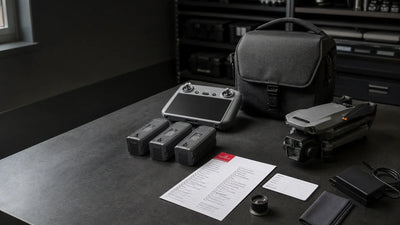
상자 내용물
- DJI RC 또는 RC 2 컨트롤러통합 디스플레이 포함(DJI RC의 경우 5.5인치 FHD, RC 2의 경우 5.5인치 O4 지원 FHD)
- USB-C 충전 케이블(일반적으로 USB-C에서 USB-C로)
- 조종 스틱(일부 SKU에는 사전 설치되어 있으며, 다른 SKU는 작은 가방에 분리되어 있음)
- 손목 스트랩
- 빠른 시작 가이드 및 안전 지침
조종 스틱이 사전 설치되어 있지 않은 경우 컨트롤러 아래쪽에 있는 나사형 소켓 2개에 끼우십시오. 시계 방향으로 나사를 조이면 꼭 맞는 느낌이 들어야 합니다. 지나치게 조이지 마십시오. 하단 가장자리에 있는 끈 구멍을 통해 손목 스트랩을 부착하세요. 단 1초밖에 걸리지 않으며 컨트롤러를 심한 낙하로부터 보호할 수 있습니다.
육안 확인
화면에 긁힌 자국이나 데드 픽셀이 있는지 검사합니다. 컨트롤러 상단의 안테나 범프, USB-C 포트, microSD 카드 슬롯(RC 2에 있음), 오른쪽의 5방향 스크롤 휠, 후면 Fn 및 C1/C2 버튼을 확인하세요. 왼쪽 상단의 짐벌 다이얼과 오른쪽 상단의 모드 스위치가 갈리거나 들러붙지 않고 자유롭게 움직이는지 확인하세요. 뭔가 이상해 보인다면,지원팀에 문의하세요진행하기 전에 — 여전히 중고이고 손대지 않은 상태에서 장치를 교체하는 것이 항상 더 쉽습니다.
2. DJI RC / RC 2를 충전하는 데 얼마나 걸리나요?
DJI는 컨트롤러를 부분 충전하여 배송하지만 첫 번째 전체 설정 세션 전에 항상 최대 100%까지 충전해야 합니다. 안정적인 전원은 업데이트 중간에 배터리가 떨어지는 것을 방지합니다. 이는 펌웨어 플래시 중에 사용자가 원하지 않는 일입니다.
- 포함된 USB-C 케이블을 컨트롤러 하단의 포트에 연결합니다.
- 다른 쪽 끝을 정격 USB-C 벽면 충전기에 연결합니다.5V/2A 이상. 노트북 USB-C 포트는 긴급하게 작동하지만 벽면 어댑터가 더 빠르고 안정적입니다.
- 전원 버튼을 한 번 누른 후 2초간 길게 누릅니다. 전면의 배터리 표시 LED가 순환하면서 충전 상태를 표시합니다.
- 4개의 LED가 모두 켜질 때까지 기다립니다. 이는 완전히 충전되었다는 신호이며 일반적으로 약 1시간 정도 소요됩니다.90분DJI RC의 경우 대략두 시간RC 2의 경우.
팁:컨트롤러가 충전되는 동안 드론 포장을 열고 기체 배터리 충전도 시작하세요. 두 가지를 동시에 100% 달성하면 나중에 시간이 절약됩니다.
3. DJI RC 또는 RC 2를 드론과 어떻게 페어링합니까?
페어링은 컨트롤러를 특정 항공기에 바인딩합니다. DJI는 공장에서 콤보 패키지를 사전 페어링하지만, 컨트롤러를 별도로 구매했거나 다른 드론으로 전환하는 경우 수동으로 페어링해야 합니다. 프로세스는 두 컨트롤러 세대 간에 약간 다릅니다.
DJI RC 페어링하기
- 전원 켜기드론 퍼스트그런 다음 컨트롤러의 전원을 켭니다.
- 컨트롤러의 터치스크린에서 다음으로 이동합니다.설정 → 리모컨 → 페어링.
- 탭페어링 시작. 컨트롤러에서 빠른 신호음이 울립니다.
- 드론에서링크 버튼(위치는 모델에 따라 다릅니다. 특정 항공기에 대한 빠른 시작 가이드를 확인하세요.)
- 드론의 상태 LED가 빠르게 깜박이기 시작할 때까지 드론의 링크 버튼을 약 3초 동안 길게 누릅니다.
- 약 5~10초 정도 기다립니다. 컨트롤러 화면에서 확인합니다."페어링 성공"그러면 드론의 LED가 계속 켜져 있습니다.
DJI RC 2 페어링

- 드론과 RC 2 컨트롤러의 전원을 켭니다.
- RC 2 화면 상단에서 아래로 스와이프하여제어센터을 탭한 다음기어 아이콘설정으로 들어갑니다.
- 로 이동조종기 → 링크그리고 탭하세요연결 시작.
- 표시 LED가 깜박이기 시작할 때까지 드론의 페어링 버튼을 길게 누릅니다.
- 연결이 설정되면 RC 2에 확인 메시지가 표시됩니다.
| 특징 | DJI RC | DJI RC 2 |
|---|---|---|
| 영상 전송 | O3+ | 오4 |
| 최대 전송 거리 | 15km(FCC) | 20km(FCC) |
| 디스플레이 | 5.5인치 FHD | 5.5인치 FHD |
| 배터리 수명(대략) | 4시간 | 3.5시간 |
| 마이크로SD 슬롯 | 아니요 | 예 |
| 보관 | 8GB 내부 | 32GB 내장 + microSD |
| 무게 | 390g | 420g |
페어링에 실패하면 두 장치 모두 동일한 주요 펌웨어 버전을 실행하고 있는지, 드론이 컨트롤러로부터 2미터 이내에 있는지, 근처에 페어링 모드에 있는 다른 DJI 컨트롤러가 없는지 확인하세요. 추가 문제 해결 단계는 다음에서 찾을 수 있습니다.연결 문제 해결 가이드.
4. 펌웨어를 업데이트하고 필수 DJI RC / RC 2 설정을 어떻게 구성합니까?
펌웨어는 비행 경험의 보이지 않는 백본입니다. DJI는 전송 안정성을 개선하고, 기능을 추가하고, 버그를 패치하고, 새로운 규제 요구 사항을 준수하기 위해 업데이트를 추진합니다. 첫 번째 실제 비행 전에 항상 업데이트하십시오.
펌웨어 업데이트
- RC / RC 2를Wi-Fi 네트워크(설정 → Wi-Fi) 또는SIM 카드데이터 포함(RC 2에만 해당).
- 새로운 펌웨어가 출시되면팝업 알림가 컨트롤러의 홈 화면에 나타납니다. 아래에서 수동으로 확인할 수도 있습니다.설정 → 펌웨어 업데이트.
- 탭다운로드 및 설치. 컨트롤러는 패키지를 다운로드하고 확인한 후 설치를 시작합니다.
- 마아니업데이트 중에는 컨트롤러의 전원을 끄세요. 화면이 최대 3분 동안 어두워질 수 있습니다. 이는 정상적인 현상입니다.
- 완료되면 컨트롤러가 자동으로 재부팅됩니다. 새 버전 번호가 DJI의 릴리스 노트와 일치하는지 확인하세요.Reboot Hub 지원 및 학습페이지.
중요:드론의 펌웨어와 컨트롤러의 펌웨어가 호환되어야 합니다. 컨트롤러를 업데이트한 후 드론에서 업데이트 메시지가 표시되면 화면의 지시에 따라 기체 펌웨어도 최신 상태로 유지하세요. 일치하지 않는 펌웨어 버전은 알 수 없는 연결 해제 경고의 가장 큰 원인입니다.
지역 및 규제 설정 구성
초기 설정 마법사 중에 원하는 항목을 선택하라는 메시지가 표시됩니다.국가나 지역. 이 설정은 활성화되는 전송 전력 수준과 주파수를 결정합니다. 중국에서는 컨트롤러가 적절한 SRRC 호환 구성으로 기본 설정됩니다. 해외로 여행하는 경우 DJI Fly 앱에서 지역을 다시 선택하라는 메시지를 표시할 수 있습니다. 잘못된 지역을 사용하면 불법 전송 수준이 발생하고 벌금이 부과될 수 있으므로 항상 진실하게 선택하세요.
DJI 계정 연결
RC / RC 2에서 DJI 계정으로 로그인하여 장치를 활성화하고, 지오펜싱 데이터베이스를 잠금 해제하고, FlySafe 업데이트를 활성화하고, 비행 로그를 동기화하세요. DJI 계정이 없으면 설정 중에 컨트롤러에서 직접 계정을 만들 수 있습니다.
5. DJI RC / RC 2의 스틱을 어떻게 보정하고 버튼을 사용자 정의합니까?
개봉 시 조종 스틱은 정확하게 중앙에 위치해야 하며 반응이 빨라야 합니다. 그러나 배송 중 극한 온도, 제조 허용 오차 또는 단순히 개인 취향으로 인해 재보정이 가치가 있을 수 있습니다. DJI는 또한 물리적 버튼에 대한 강력한 사용자 정의 옵션을 제공하므로 컨트롤러를 비행 스타일에 맞게 조정할 수 있습니다.
스틱 교정

- 컨트롤러에서설정 → 조종기 → 스틱 보정.
- 화면에는 두 스틱 축(각각 X 및 Y 채널이 있는 왼쪽 및 오른쪽 스틱)의 시각화가 표시됩니다.
- 먼저,두 스틱 모두 풀기그래서 그들은 자연스러운 중앙 위치에 앉는다. 탭"시작". 컨트롤러는 정지 위치를 읽고 이를 0으로 표시합니다.
- 다음으로 다음 메시지가 표시됩니다.각 스틱을 전체 동작 범위로 회전시킵니다.. 각 스틱을 위쪽으로, 아래쪽으로, 왼쪽으로, 오른쪽으로 끝까지 천천히 밀어 바깥쪽 경계를 부드럽게 따라가세요.
- 스틱을 다시 중앙으로 놓고 탭하세요."확인".
- 화면 표시를 관찰하여 테스트합니다. 두 스틱을 중앙에 놓으면 표시기가 각 축의 중앙에 정확하게 위치해야 합니다. 드리프트가 있으면 교정을 반복하십시오.
Pro 팁:실온에서 스틱 교정을 수행합니다. 극심한 추위로 인해 전자적으로 완전히 보상할 수 없는 짐벌 전위차계 드리프트가 발생할 수 있습니다.
버튼 사용자 정의
DJI RC 및 RC 2는 모두 프로그래밍 가능한 여러 컨트롤을 갖추고 있습니다.
- C1 버튼(왼쪽 뒤) — 기본적으로 일부 드론에서는 일반 및 스포츠 비행 모드 사이를 전환하거나 다른 드론에서는 카메라 뷰를 전환합니다.
- C2 버튼(오른쪽 뒤) — 종종 카메라를 전방 보기로 되돌리거나 빠른 기능을 활성화하는 것이 기본값입니다.
- 5방향 스크롤 휠(오른쪽) — 기본적으로 짐벌 틸트에 사용됩니다.
- Fn 버튼(후면 중앙, RC 2만 해당) — 빠른 액세스 작업에 할당할 수 있는 전용 기능 버튼입니다.
다시 매핑하려면:
- 으로 이동설정 → 리모컨 → 버튼 사용자 정의.
- 재배정하려는 버튼을 선택하세요.
- 다음이 포함될 수 있는 사용 가능한 작업 목록에서 선택합니다.
- 짐벌 센터/리센터
- 카메라 설정 바로가기
- 장애물 회피 전환
- 녹음 시작/중지
- 사진과 동영상 모드 간 전환
- QuickShot 활성화
- 지도 보기 전환
- EV(노출값) 잠금
- 선택 사항을 확인하고 즉시 버튼을 테스트하여 직관적으로 느껴지는지 확인하세요.
스틱 감도 및 엑스포 곡선 조정
보다 미세한 제어를 원하는 조종사의 경우 DJI를 사용하여 조정할 수 있습니다.스틱 감도그리고엑스포(지수) 곡선DJI Fly 앱 설정에서. Expo 값이 높을수록 스틱이 중앙 근처에서 덜 민감하여 보다 부드러운 영화 제어가 가능하므로 느린 팬과 점진적인 고도 변화에 이상적입니다. Expo 값이 낮을수록 선형적이고 공격적인 반응을 유지하므로 자유형이나 스포츠 비행에 더 적합합니다. 몇 번의 비행을 통해 이러한 곡선을 실험하면서 자신의 손에 딱 맞는 느낌을 찾으세요.
6. DJI RC / RC 2로 첫 비행을 하기 전에 무엇을 확인해야 합니까?
모든 비행 전에 이 체크리스트를 검토하여 모든 것이 올바른지 확인하세요. 첫날부터 이 습관을 기르면 나중에 피할 수 있는 사고를 예방할 수 있습니다.
- 배터리 잔량:컨트롤러와 드론 배터리가 모두 50% 이상인지 확인하세요. 이상적으로는 완전히 충전된 상태로 시작하십시오.
- 펌웨어:보류 중인 업데이트 메시지가 없는지 확인하세요.
- 프로펠러:모든 프로펠러에 균열, 칩 또는 뒤틀림이 있는지 검사하십시오. 이륙하기 전에 손상된 소품을 교체하십시오.
- 짐벌 커버:짐벌 커버를 제거하고 드론 전원을 켤 때 짐벌이 자유롭게 움직이는지 확인하세요.
- SD 카드:포맷된 microSD 카드를 드론(라이브 뷰를 녹화하려는 경우 RC 2)에 삽입합니다.
- GPS 잠금:이륙하기 전에 컨트롤러가 강력한 GPS 신호(일반적으로 10개 이상의 위성)를 확인할 때까지 기다립니다. 홈포인트가 자동으로 기록됩니다.
- 홈포인트 및 RTH 고도:귀환 고도가 건물, 나무, 전선 등 근처의 가장 높은 장애물보다 높게 설정되어 있는지 확인하세요.
- 장애물 회피:특히 새로운 환경에서 비행하는 경우 센서가 활성화되었는지 확인하십시오.
- 비행 제한 사항:DJI Fly 앱의 FlySafe 지도에서 해당 지역의 지오펜스 구역, NFZ(비행 금지 구역) 또는 고도 제한 사항을 확인하세요.
- 날씨:비, 강풍(대부분의 소비자 드론의 경우 10m/s 이상) 또는 -10°C 이하 또는 40°C 이상의 극한 온도에서 비행하지 마십시오.
첫 비행에서는 사람, 건물, 기지국과 같은 전자기 간섭원에서 멀리 떨어진 열린 들판에서 이륙하십시오. 눈높이에 30초 동안 머물면서 드론의 안정성을 관찰하세요. 왼쪽 요, 오른쪽 요, 상승, 하강, 앞으로, 뒤로, 왼쪽, 오른쪽으로 각 스틱 입력을 부드럽게 테스트합니다. 고급 조작을 시도하기 전에 제동 거리와 반응 시간을 느껴보세요.
드리프트, 입력 지연 또는 오류 메시지와 같은 예상치 못한 동작이 발생하는 경우 즉시 착륙하여 당사에 문의하십시오.일반적인 DJI 오류 코드 안내문제를 진단합니다. 문제 해결을 통해 문제가 해결되지 않는 경우,Reboot Hub의 전문적인 DJI 수리 서비스는 컨트롤러에서 칩 수준 진단을 수행할 수 있습니다. 공중에서 문제를 해결하는 것보다 지상에서 문제를 해결하는 것이 항상 더 좋습니다.
자주 묻는 질문
1. Mavic 3과 같은 구형 드론에 DJI RC 2를 사용할 수 있나요?
아니요. DJI RC 2는 DJI의 O4 전송 시스템을 사용하며 DJI Air 3 및 Mini 4 Pro와 같이 해당 프로토콜용으로 설계된 드론과만 호환됩니다. 원래 DJI RC (O3+)는 Mavic 3 시리즈, Mini 3 Pro 및 기타 O3/O3+ 드론과 함께 작동합니다. 독립형 컨트롤러를 구매하기 전에 항상 DJI의 공식 호환성 차트를 확인하세요.
2. 컨트롤러가 드론과 페어링되지 않습니다. 어떻게 해야 하나요?

먼저 두 장치의 전원이 켜져 있고 서로 2미터 이내에 있는지 확인하세요. 둘 다 호환 가능한 펌웨어 버전을 실행하고 있는지 확인하십시오. 주요 불일치는 가장 일반적인 페어링 차단 요인입니다. 문제가 지속되면 두 장치를 모두 다시 시작하고 컨트롤러의 링크를 삭제한 후 처음부터 페어링을 시작해 보세요. 다음을 통해 컨트롤러를 공장 기본값으로 재설정해 볼 수도 있습니다.설정 → 정보 → 공장 초기화그리고 다시 시도한다. 단계별 도움을 받으려면 다음을 방문하세요.지원 센터.
3. 스틱에 재보정이 필요한지 어떻게 알 수 있나요?
드론이 바람 없이 호버링하는 경우, 요 스틱을 움직일 때 짐벌이 약간 기울어지는 경우 또는 입력이 등록되지 않은 "데드 존"이 발견된 경우 보정이 필요할 수 있습니다. 스틱 시각화 화면을 확인할 수도 있습니다. 스틱을 놓을 때 표시기가 정확히 0에 위치하지 않으면 다시 보정하세요.
4. 비행 중에 DJI RC / RC 2를 충전할 수 있나요?
DJI는 공식적으로 비행 중 충전을 지원하지 않으며, USB-C 포트가 컨트롤러 하단에 있어 비행 세션 중에 연결된 케이블이 불편하고 잠재적으로 위험할 수 있습니다. 항상 비행 전후에 충전하십시오. 배터리가 부족해지면 착륙하고 전원을 끄고 최소 15분 동안 충전하여 안전한 착륙 회수를 위한 충분한 배터리를 확보하세요.
5. 문제가 발생하면 DJI 컨트롤러를 어디서 수리할 수 있나요?
컨트롤러에 물리적 손상, 화면 오류 또는 내부 부품 문제가 발생한 경우 인증된 수리 센터로 가져가세요. 에서Reboot Hub, 중국 심천에 본사를 둔 당사는 순정 부품과 빠른 처리 시간을 갖춘 DJI 드론 및 컨트롤러 수리를 전문으로 합니다. 우리를 방문하세요DJI 수리 서비스 페이지진단 예약을 예약하거나 견적을 받으려면. 우리는 또한 다양한 재고를 보유하고 있습니다.중고 DJI 드론 및 액세서리전문적인 검사와 인증을 받았습니다.
6. DJI RC 또는 RC 2 컨트롤러를 수리하는 데 비용이 얼마나 드나요?
Reboot Hub의 컨트롤러 수리는 다음에서 시작됩니다.$50리본 또는 플렉스 케이블 교체와 같은 사소한 구성 요소 수정의 경우. 칩 수준 메인보드 수리 범위는 다음과 같습니다.$150–180, 전체 보드 교체 비용은 약 $300입니다. 대부분의 DJI RC / RC 2 수리는 에 완료됩니다.영업일 기준 2~4일. 귀하의 특정 결함에 따른 정확한 견적을 보려면 당사를 확인하십시오.Reboot Hub DJI 수리 비용 데이터베이스 2026손상 사진을 첨부하여 지원팀에 문의하세요.
7. DJI RC 및 RC 2에 대해 칩 수준 수리가 가능합니까, 아니면 전체 보드를 교체해야 합니까?
Reboot Hub에서는 DJI RC 및 RC 2 컨트롤러에서 칩 수준 수리를 수행합니다. 이는 전체 메인 보드를 교체하는 대신 전원 관리 IC, 디스플레이 리본 커넥터 또는 USB-C 포트 컨트롤러와 같은 개별 고장난 구성 요소를 수술적으로 교체하는 것입니다. 칩 수준 수리 비용은 일반적으로 150~180달러인데 비해 전체 보드 교체 비용은 300달러이므로 최대 50%를 절약할 수 있습니다. 우리는 MOHRSS Level 3 고급 기술자 인증을 보유하고 있으며 대부분의 칩 수준 수리는 영업일 기준 2~4일 내에 완료됩니다. 다음에서 진단 평가를 요청하세요.Reboot Hub의 전문적인 DJI 수리 서비스컨트롤러에 적합한 접근 방식을 결정합니다.
Reboot Hub · 지원
전문가의 도움이 필요하십니까?
If your drone needs repair after troubleshooting, Reboot Hub offers certified chip-level repair in Shenzhen, China — genuine OEM parts, 30-day warranty.