Asistență și învățare / ramura modulului 7
Pregătire pentru zbor, stare și întreținere
Înainte de această lecție: Lista de verificare înainte de zbor pentru dronele DJI: verificări de tip „se poate/nu se poate zbura”
Ce veți înțelege
- Să stabiliți un proces repetabil de verificare a pregătirii și a stării.
- Să separați dovezile observabile de presupuneri înainte de a alege o acțiune.
- Să continuați pe traseul principal al lecției sau să accesați o ramură tematică atunci când este nevoie.
Ramura modulului 4 / Starea firmware-ului și a software-ului
Un ghid fiabil pentru firmware-ul DJI ar trebui să ajute clientul să actualizeze sistemul exact al aeronavei, fără ca o solicitare software să devină un exercițiu de ghicit. Aeronava, telecomanda, bateriile, accesoriile și aplicația pot contribui toate la configurația compatibilă acceptată de DJI. De aceea, Reboot Hub începe prin identificarea produsului și colectarea dovezilor, urmează doar ruta acceptată în prezent de DJI pentru acel model și clarifică decizia de oprire sau de trimitere în service înainte ca aeronava să revină la zbor.
Răspuns pe scurt
Identificați întregul sistem, păstrați starea actuală, apoi urmați instrucțiunile acceptate
Notați modelele exacte ale aeronavei și telecomenzii, versiunile actuale afișate de interfața DJI acceptată, fiecare accesoriu conectat, textul avertizării și data planificată pentru utilizare. Folosiți DJI Fly, DJI Pilot 2 sau ediția exactă DJI Assistant 2 indicată pentru produsul respectiv; nu înlocuiți pachetul, instrumentul sau succesiunea de pași cu unele destinate altui model. Lăsați procesul să se încheie și reporniți dispozitivul conform instrucțiunilor. Dacă actualizarea eșuează în mod repetat, un dispozitiv nu este recunoscut sau aeronava se comportă anormal după aceea, păstrați dovezile și opriți-vă, în loc să forțați o altă acțiune software.
Ce ar trebui să fie clar înainte ca utilizatorul să acționeze?
Ce controlează, de fapt, firmware-ul dronei DJI?
Firmware-ul este software-ul integrat care rulează pe aparatul de zbor și pe componentele hardware asociate. În funcție de produs, o actualizare poate coordona controlerul de zbor, funcționarea camerei sau a gimbalului, funcțiile de detecție, sistemul de transmisie, telecomanda, modulele bateriei inteligente și accesoriile acceptate. Aplicația de pe telefon sau telecomandă este interfața vizibilă, dar nu este singura componentă implicată. De aceea, solicitarea poate apărea din nou după conectarea unei alte baterii, telecomenzi sau a unui alt accesoriu. Tratează actualizarea ca pe o modificare a întregului sistem, nu ca pe un fișier instalat pe un singur dispozitiv.
Firmware-ul nu este o versiune destinată vânzării și nu este același lucru cu DJI GEO. O întrebare despre versiunea de vânzare Global sau pentru piața internă privește produsul prezentat și contextul pieței pentru care este acceptat. DJI GEO se referă la informațiile de zbor sau restricțiile bazate pe locație, în timp ce legislația locală privind spațiul aerian și autorizațiile de operare sunt stabilite de autoritatea competentă. Actualizarea software-ului acceptat nu schimbă responsabilitatea clientului de a respecta cerințele locale privind spațiul aerian, iar un articol despre firmware nu trebuie să sugereze niciodată că o versiune diferită acordă permisiunea de a zbura într-o zonă cu restricții.
Ce ar trebui să notezi înainte de a începe orice actualizare?
Notează denumirile exacte ale aparatului de zbor, telecomenzii și accesoriilor, așa cum apar pe echipament sau în interfața acceptată. Salvează versiunile curente ale aparatului și telecomenzii, numele și versiunea aplicației DJI, starea contului necesară utilizării normale, orice solicitare privind bateria sau accesoriile și textul integral al avertizării. Fotografiază configurația echipamentului și fă capturi de ecran care nu dezvăluie date private ale contului. Dacă aparatul afișează deja o problemă fără legătură cu actualizarea, privind un senzor, alimentarea, un impact sau umezeala, nu lăsa actualizarea firmware-ului să șteargă cronologia evenimentelor sau să țină locul diagnozei.
Notați și motivul operațional. Un utilizator recreațional poate răspunde unei solicitări obișnuite din aplicație; o echipă de producție poate avea nevoie de o fereastră de mentenanță controlată; o flotă DJI Enterprise poate necesita configurații identice și o evidență a modificărilor. Evitați să începeți chiar înaintea unei misiuni plătite sau a unei zile de călătorie. Păstrați setările importante și informațiile despre misiuni prin exportul sau documentarea acceptate, dacă sunt disponibile, deoarece o actualizare poate modifica setările implicite sau poate solicita operatorului să confirme din nou setările, chiar dacă fișierele media rămân neatinse.

Ce cale de actualizare DJI ar trebui folosită?
Începeți cu aplicația DJI actuală indicată pentru modelul respectiv. Multe aeronave de consum recente folosesc DJI Fly, în timp ce sistemele Enterprise pot folosi DJI Pilot 2 și o altă cale de asistență. Dacă DJI pune la dispoziție o actualizare, aplicația acceptată afișează o solicitare și ghidează componentele conectate pe parcursul procesului. Păstrați controlerul sau dispozitivul mobil conectat la internet atunci când instrucțiunile produsului cer acest lucru, asigurați nivelul de energie indicat pentru modelul respectiv și nu treceți la altă aplicație doar pentru că numele acesteia vă este familiar.
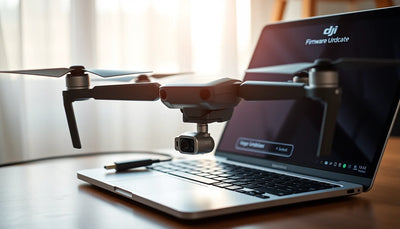
DJI Assistant 2 este o familie de aplicații desktop, nu un instrument universal. Alegeți numai ediția pe care DJI o indică pentru produsul respectiv pe pagina actuală de descărcare sau de asistență. Atunci când este compatibilă, calea desktop poate afișa dispozitivul conectat și firmware-ul disponibil prin serviciul DJI. Nu ar trebui folosită pentru a încărca un fișier necunoscut sau pentru a imita pașii destinați unei alte aeronave. Dacă modelul exact nu se află în lista produselor compatibile, opriți-vă și urmați calea de asistență pentru modelul respectiv, în loc să experimentați.
Cum trebuie efectuată actualizarea acceptată?
Așezați echipamentul, pornit sau oprit, numai conform indicațiilor afișate pe ecran, într-un spațiu stabil și bine ventilat, unde aeronava, controlerul și cablul nu pot fi deranjate. Folosiți o conexiune de rețea fiabilă pentru descărcare și un cablu de date verificat pentru o conexiune desktop acceptată. Conectați același controler și aceleași accesorii care fac parte din configurația de operare. Începeți numai după ce dispozitivele necesare au suficientă energie, apoi urmați secvența afișată fără a închide aplicația, a deconecta cablul sau a opri o componentă, cu excepția cazului în care instrucțiunile oficiale actuale vă cer să faceți acest lucru.
Aeronava sau controlerul se poate reporni în timpul unui proces normal. Urmăriți interfața acceptată, în loc să interpretați semnalele sonore sau luminile pe baza unui articol generic. Când interfața indică finalizarea, așteptați terminarea repornirii indicate și reconectați întregul sistem. Dacă o altă baterie inteligentă sau componentă acceptată afișează propria solicitare, tratați-o ca pe o acțiune distinctă indicată pe ecran și urmați instrucțiunile exacte pentru produs. Nu presupuneți că toate familiile de baterii, accesoriile sau controlerele primesc firmware-ul în aceeași ordine.
Ce ar trebui să faceți dacă actualizarea eșuează?
Păstrați o captură exactă a ecranului de eroare, notați componenta actualizată și punctul în care s-a oprit procesul. Verificați cauzele indicate de DJI pentru produsul respectiv, cum ar fi nivelul insuficient al bateriei aeronavei sau al controlerului, oprirea unui dispozitiv, întreruperea rețelei sau ieșirea aplicației mobile din sarcina de actualizare. Reporniți produsul afectat și dispozitivul mobil compatibil numai folosind comenzile normale acceptate, apoi încercați din nou calea oficială. Dacă actualizarea prin aplicație eșuează de mai multe ori, iar DJI indică aeronava drept compatibilă, ediția corectă de DJI Assistant 2 poate oferi o cale alternativă acceptată.
Nu traduceți un cod numeric necunoscut într-o presupusă defecțiune a unei componente și nu repetați procesul la nesfârșit. Dacă dispozitivul rămâne nerecunoscut, nu poate finaliza o repornire normală, semnalează o incompatibilitate persistentă, afișează un avertisment fizic sau de senzor nou ori se comportă anormal, opriți-vă. Păstrați captura de ecran și configurația exactă pentru asistența DJI sau pentru o evaluare diagnostică efectuată de personal calificat. O actualizare eșuată poate scoate la iveală o problemă preexistentă la cablu, alimentare, stocare sau hardware; articolul nu poate stabili care este aceasta fără dovezi provenite de la unitate.

Ar trebui să instalați o versiune mai veche sau să resetați totul?
Nu considerați o versiune mai veche o metodă generală de depanare. Dacă DJI afișează o opțiune acceptată exactă pentru produsul conectat și îi indică proprietarului să o folosească, urmați instrucțiunile din interfață și păstrați versiunile de dinainte și de după. Dacă nu este prezentată nicio opțiune, nu descărcați pachete de pe forumuri, nu modificați setări ascunse și nu folosiți instrumente terțe. Aceste acțiuni pot crea o altă problemă, pot ascunde dovezile inițiale și pot intra în conflict cu procedura de service acceptată. Reboot Hub nu va oferi instrucțiuni pentru ocolirea controalelor produsului sau ale spațiului aerian.
Nici resetarea setărilor nu este o soluție universală. Asocierea contului, contextul versiunii de vânzare, informațiile DJI GEO, regulile locale privind spațiul aerian, starea hardware-ului și compatibilitatea accesoriilor sunt chestiuni distincte. Înainte de a reseta setările acceptate, înțelegeți ce se va șterge și ce va trebui configurat din nou. Dacă problema reală privește transferul proprietății, compatibilitatea telecomenzii, o neînțelegere legată de regiune sau o defecțiune fizică, urmați procedura dedicată în loc să ștergeți setările și să sperați că problema dispare.
Cum ar trebui verificată drona după o actualizare?
Mai întâi, verificați versiunile aeronavei, telecomenzii, bateriei și accesoriilor relevante afișate în interfața acceptată. Confirmați că legătura așteptată cu telecomanda a fost restabilită, că nu persistă niciun avertisment nou, că imaginea camerei și pornirea gimbalului par normale și că setările de siguranță nu s-au modificat fără notificare. Verificați comportamentul funcției de întoarcere la punctul de decolare, setările de altitudine și distanță, modul de control, opțiunile de detectare a obstacolelor, setările camerei și orice configurație specifică misiunii. Înregistrați noua stare, astfel încât o problemă ulterioară să poată fi comparată cu o dată cunoscută a modificării.
Instalarea reușită nu înseamnă că drona este aprobată imediat pentru misiune. Efectuați lista obișnuită de verificări înainte de zbor și alegeți un mediu adecvat, cu risc scăzut, pentru o verificare funcțională controlată, permisă de regulile locale. Măriți treptat nivelul de expunere și opriți-vă la orice avertisment, comportament al conexiunii, stare a senzorilor sau problemă de alimentare neașteptată. O echipă profesionistă ar trebui să păstreze înregistrarea modificării împreună cu datele echipamentului. Rezultatul verificării se aplică acelei configurații și observații exacte; nu garantează funcționarea pentru orice sarcină utilă, locație, temperatură sau misiune.
Cum oferă Reboot Hub asistență pentru o problemă de firmware sau de stare software?
Reboot Hub pornește de la preocuparea clientului: ce s-a schimbat, ce unitate și accesorii exacte sunt implicate, ce a raportat interfața acceptată și ce trebuie să fie adevărat înainte ca echipamentul să poată fi folosit din nou cu încredere. Separăm o acțiune software acceptată de chestiunile legate de cont, compatibilitate, starea fizică, versiunea de vânzare, GEO și regulile locale. Dovezile cunoscute și necunoscutele rămase sunt prezentate clar, astfel încât un începător să nu fie împins spre o scurtătură riscantă, iar un operator profesionist să poată păstra o evidență utilă a echipamentului.
Folosește Drone Wiki pentru informații specifice modelului, lecția despre telecomenzi pentru comenzi și compatibilitate, secțiunea DJI Assistant 2 pentru software-ul desktop acceptat, referința codurilor de eroare pentru a păstra avertismentul exact și lecția de verificare înainte de zbor pentru acceptarea repunerii în serviciu. Dacă verificările recomandate pentru produs nu rezolvă problema, procesul de reparație profesională trece de la dovezi la diagnostic, stabilirea în scris a lucrărilor și aprobare. Reboot Hub Standard explică modul în care această transparență înlătură îngrijorările rezonabile ale clienților înainte de o decizie de cumpărare sau de service.
Keep exploring
Further reading
From Cronica Reboot Hub


From Ghiduri de drone